
Widgets de Bixby en Samsung: qué son y cómo funcionan para los tontos. Bixby Samsung: que es y como funciona

Que es Bixby
Qué es Bixby, los usuarios se dieron a conocer en el otoño de 2017. Samsung ha anunciado el lanzamiento de un nuevo asistente de voz para todos los dispositivos de la marca. Entonces Bixby recibió no solo teléfonos inteligentes y tabletas, sino también computadoras portátiles, refrigeradores y otros electrodomésticos.
En la presentación del nuevo programa, los desarrolladores dijeron que su producto será diferente de todas las muestras en el mercado hoy.
Considere lo que Samsung tiene Bixby y cuáles son las características del asistente de voz de los coreanos:
- El programa se basa en la startup de Viv, Doug Kitlas, quien también ayudó a crear Siri, un asistente en los dispositivos de Apple. Pero según las garantías de los ingenieros, Bixby no es un conjunto fácil de comandos, y la inteligencia artificial, que aprende los hábitos del «dueño», aprende y mejora.
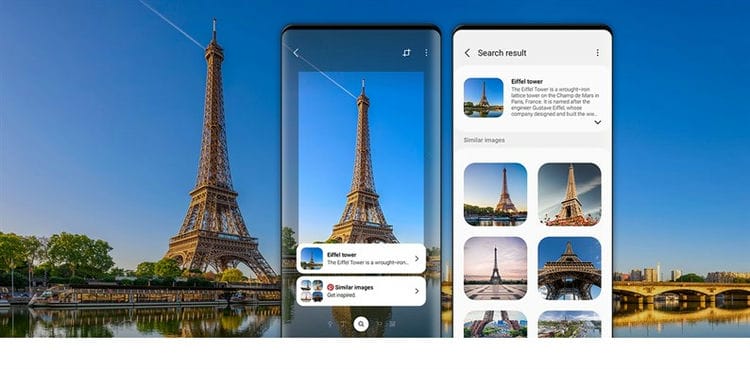
- Bixby es una colección de aplicaciones que trabajan juntas para resolver un problema específico. Con la ayuda de 1 comando, puede seleccionar una foto en la galería y enviarla al destinatario deseado, cambiar la configuración del teléfono inteligente o traducir una inscripción extranjera. La cámara Bixby te permite buscar información sobre un objeto o ubicación, apuntar la lente y activar la función.
- El programa comprende no solo un rango limitado de palabras o frases, sino que también distingue el contexto. Puedes decir el comando con tus propias palabras y Bixby descifrará su significado. Lleve la cámara a un monumento o pintura y pídale a un asistente que encuentre toda la información sobre el objeto.
Bixby se centra en comprender y aprender de los humanos. La aplicación encontrará frases desconocidas en Internet y las recordará para el futuro.

Cómo funciona Bixby
Samsung Corporation sigue obstinadamente su propio camino de desarrollo. Mientras que los competidores se deshacen diligentemente de cada botón adicional en sus teléfonos inteligentes, los coreanos han agregado (!) Uno más para controlar el asistente de voz. Los desarrolladores decidieron que la tecla Inicio ya estaba repleta de funciones, por lo que se asignó un botón separado para Bixby. Si echará raíces o no es cuestión de tiempo, en caso afirmativo, esa característica espera a todos los modelos de la línea.
Ahora echemos un vistazo a las funciones que incluye el asistente de voz de Samsung.
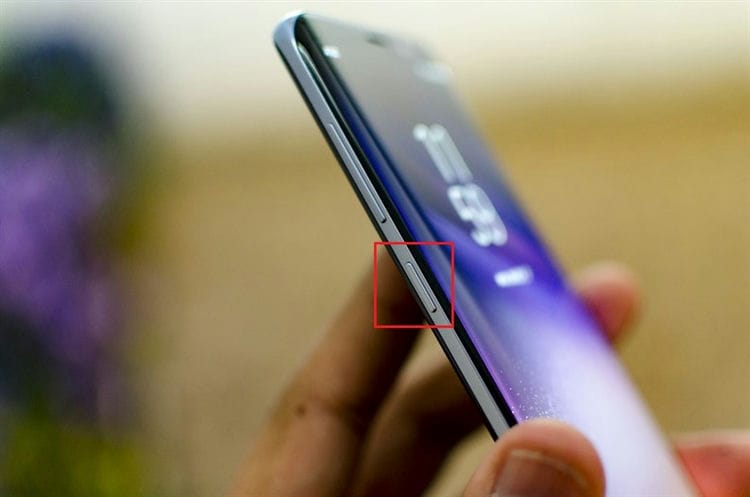
Funciones de Bixby
El asistente de voz de nueva generación utiliza el contexto en su trabajo, el programa piensa en los comandos, recuerda y saca conclusiones, estudiando así los hábitos del propietario del teléfono inteligente. Hay 4 funciones principales de Bixby: Bixby Voice, Bixby Vision, Bixby Home
Bixby Voice
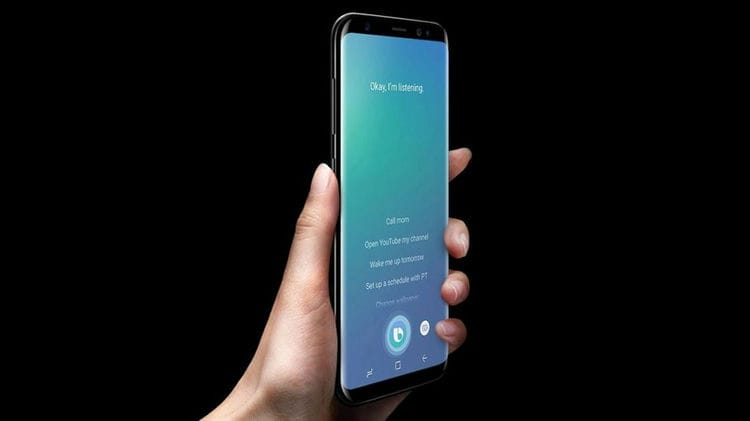
Los felices propietarios de Galaxy S8 y Galaxy S8 + se familiarizaron con la nueva aplicación que ya estaba en versión beta a fines de 2017. Es cierto que las primeras versiones solo entendían dos idiomas: coreano e inglés, el idioma ruso apareció en 2018, después del final de las pruebas. Para agregar un idioma, era necesario ponerse en contacto con las tiendas Samsung para obtener una actualización.
Bixby Voice es una función de control por voz. Úselo para enviar mensajes, encontrar el contacto deseado, cambiar la configuración de su teléfono inteligente con un comando.
Visión de Bixby

Característica nueva e impresionante de los coreanos. Apunte la cámara de su teléfono inteligente al objeto deseado, enfoque, toque el ícono de la cámara Bixby. Después de escanear, entrará en un modo en el que podrá encontrar el historial del elemento y cualquier otra información al respecto. Beneficios de las funciones:
· Ahora traduzca inscripciones extranjeras sin una larga búsqueda en el diccionario;
· Aprenda sobre los lugares de interés de una ciudad o país tomando fotografías de un edificio o una calle;
· ¿Está planeando una renovación? simplemente tome fotografías de la habitación, el programa encontrará opciones para decorar el apartamento; cree un diseño individual con unos pocos clics.
Además, descubra todo sobre la nueva película apuntando con su cámara al póster del estreno de la película. Es cierto que la precisión de los datos depende de la señal de la red y la velocidad de Internet.
Inicio Bixby
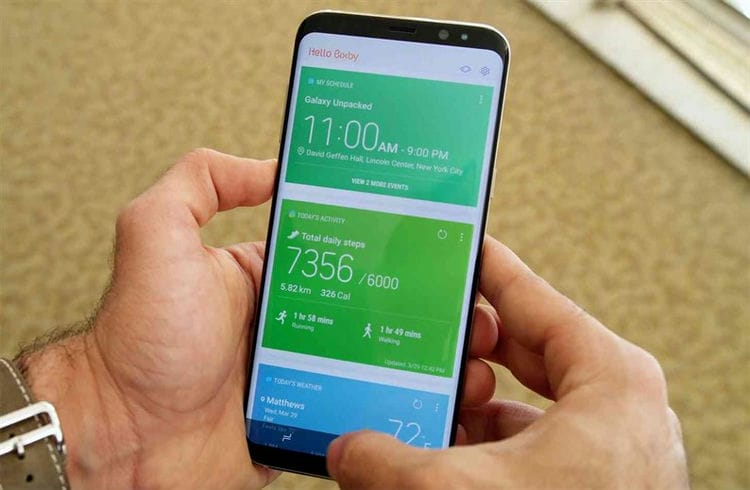
Utilice Bixby Home para crear una página de inicio con la funcionalidad que desee. Configure notificaciones para citas, eventos, vea fotos o verifique el clima con un solo toque.
Realiza plantillas con diferentes opciones. Configure su teléfono inteligente para que por la mañana lo despierte no solo la llamada, sino también la lista de tareas pendientes de hoy. ¿Te gusta leer las noticias en el almuerzo? En el momento adecuado, el teléfono inteligente mostrará sitios con información relevante.
Recordatorio de Bixby
Con esta función, Bixby podrá, en función de la geolocalización del usuario, ofrecer al propietario un conjunto particular de propuestas. Por ejemplo, al viajar en una ruta repetitiva, el teléfono inteligente mostrará información sobre atascos, clima y otros factores importantes.
Funcionalidad Bixby
Después de descubrir qué es esta aplicación Bixby Samsung, descubramos sus capacidades y aprendamos a usar el asistente. El trabajo de Bixby se puede dividir aproximadamente en tres bloques principales:
-
Bixby Voice: organiza el trabajo con varios dispositivos mediante el control por voz. Puede iniciar Samsung TV, cambiar la imagen del protector de pantalla en la pantalla, tomar una selfie y publicarla inmediatamente en su Facebook, etc., controlando el dispositivo mediante comandos de voz y cambiando entre diferentes modos;
-
Bixby Vision: le permite aprovechar muchos de los beneficios de usar la cámara de su teléfono. Trabajando de manera similar con Google Goggles y la aplicación de compras de Amazon, puede identificar un artículo simplemente apuntándolo con la cámara y presionando el botón Bixby Vision. El asistente le permitirá reconocer e identificar un objeto (imagen, lugar, texto, producto) y brindar información relevante sobre él;
Bixby Vision no solo le permite obtener información sobre el producto, sino también comprarlo
-
Bixby Home: para aquellos que no trabajan directamente con servicios de voz, existe una herramienta «Bixby Home», que se asemeja a la página «Google Now» con su feed personalizado. Hay muchos servicios integrados como Twitter, Facebook, Spotify, Gallery y otras aplicaciones populares.
Cómo configurar el asistente de Bixby
Antes de que pueda comenzar a trabajar completamente con Bixby, deberá configurar el asistente. Deberá iniciar Bixby presionando un botón especial en el lado izquierdo del teléfono y seguir los comandos que aparecen en la pantalla.
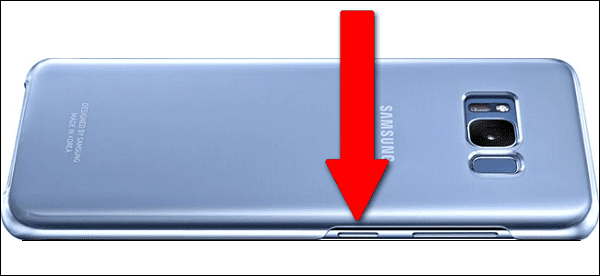
Botón de llamada del asistente
Durante el proceso de configuración, se le pedirá que diga algunas frases, ajustando la aplicación para que se adapte a las características de su voz.
En la configuración de la aplicación, también puede seleccionar el idioma y la voz de su asistente haciendo clic en Bixby Home, tocando el botón con tres botones verticales en la parte superior y luego seleccionando Configuración – Idioma y estilo de habla. Aquí puede seleccionar tanto el idioma como la voz para la pronunciación de frases por parte del asistente.
Personaliza tu Bixby
Cómo usar Bixby
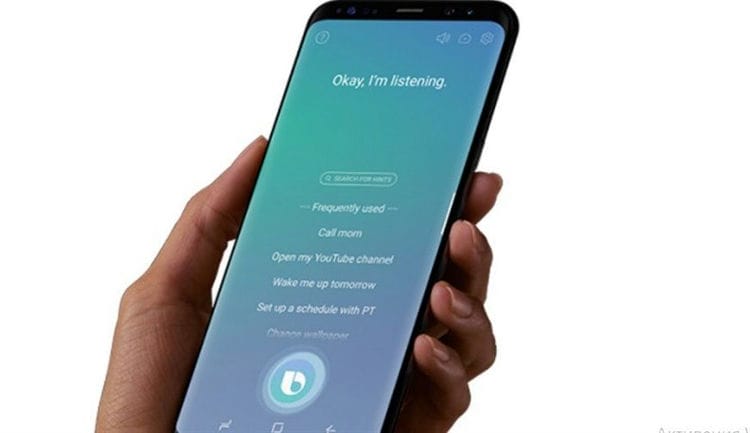
Bixby es muy fácil de usar. Dices «Hey Bixby» o presionas el botón correspondiente para llamar al asistente, luego dices el comando deseado, muchos de los cuales son compatibles con el asistente (puedes ver su lista en la funcionalidad del asistente). Por ejemplo, después de decir «Abrir Google Maps y navegar a la Plaza Roja», el asistente abrirá la aplicación Google Maps y le mostrará cómo llegar a la Plaza Roja.
Para activar el asistente, di «Oye, Bixby».
Si Bixby no entendió sus palabras, o si hizo una pregunta incorrecta, el asistente lo indicará y se ofrecerá a reformular la solicitud.
Todo lo que necesitas listo
Bixby aprende sus actividades diarias y lo ayuda a encontrar la información que necesita más rápido.
Al estudiar los patrones de uso de la aplicación a lo largo del tiempo y el lugar, Bixby puede predecir lo que está buscando.
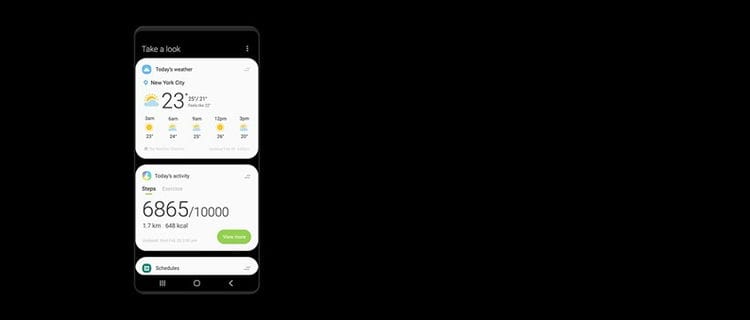
Entrenamiento de la mañana
¿Hacer ejercicio por la mañana?
Bixby conoce tu horario.
Por lo tanto, cada mañana, cuando se despierta y se dirige a su entrenamiento, prepara la información meteorológica, la lista de reproducción de música y Samsung Health para usted.

Pausa para almorzar
¿Leyendo las noticias en el almuerzo? Con Bixby, puede ver su calendario, leer noticias y hojear Facebook todos los días.
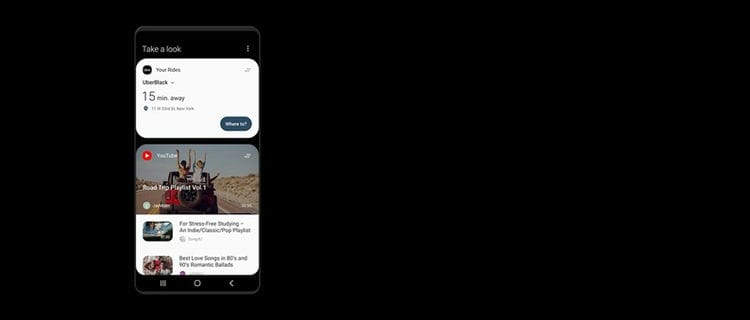
Viajes nocturnos desde el trabajo
¿Salir siempre del trabajo a las 6:30 pm? Ahora puede pedir un Uber rápidamente y luego encontrar fácilmente el video de YouTube que ha estado posponiendo todo el día.
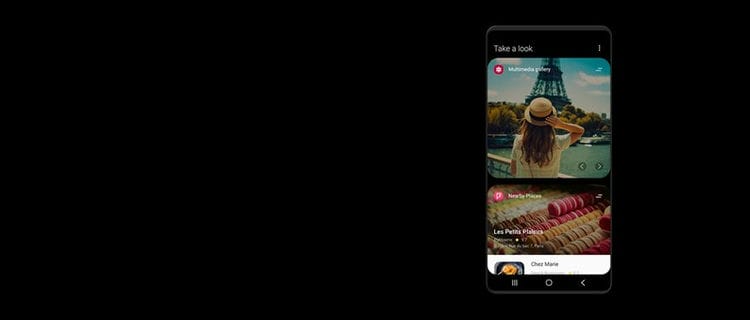
día de playa
¿Vas a la playa todos los sábados? Bixby conoce tus hábitos de fin de semana, por lo que Foursquare y la galería están ahí cuando los necesitas.
Configurar el asistente virtual
1 Seleccione el idioma apropiado. Por el momento solo hay dos de ellos: ingleses y surcoreanos.
2 El asistente de voz le muestra cómo comunicarse.
3 Debe decir un par de frases para que el asistente comprenda quién está haciendo las preguntas. Necesita hablar como lo hace en la vida cotidiana.
4 Configuración de un cifrado de voz.
5 Repita las frases.
La configuración está completa.
¿Cómo desactivo y reasigno el botón Bixby?
Anteriormente, la aplicación Bixby Button Remapper funcionaba para reasignar la clave. Pero por el momento, Samsung ha lanzado una actualización que bloquea esta posibilidad en la mayoría de los dispositivos.
Por ahora, simplemente puede desactivar el botón Bixby actualizando la aplicación a la última versión. Además, cuando presione el botón para llamar al asistente, aparecerá un cuadro de diálogo con un interruptor. Para deshabilitar un botón, simplemente configure la posición apropiada del interruptor:
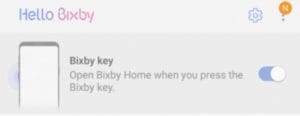
Si por alguna razón no aparece el cuadro de diálogo, abra el menú (tres puntos en la esquina superior izquierda) / Configuración / Abra la sección «Llave Bixby» y desactive el botón similar a las instrucciones anteriores.
¿Lanzamiento de Bixby en ruso?
Hasta ahora, el asistente de voz no está disponible para el usuario de habla rusa en el idioma ruso habitual. Sin embargo, los desarrolladores dicen que en un futuro cercano (en 2018) la situación cambiará y el asistente virtual podrá hablar muchos idiomas, incluido el ruso.
Búsqueda más inteligente.
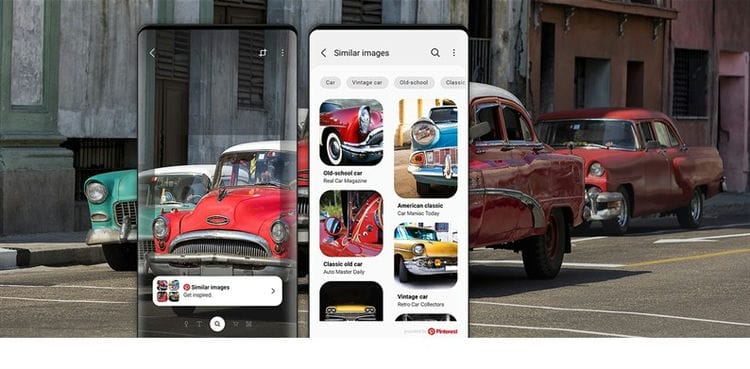
No intente encontrar palabras clave. Simplemente apunte la cámara a lo que le interese. Desde el nombre de la atracción famosa que está visitando, hasta los resultados de la búsqueda de imágenes y más, la aplicación Bixby Camera le brinda la información que necesita.
El reconocimiento de alimentos solo muestra información nutricional aproximada. El contenido real de calorías de los alimentos consumidos puede diferir según el consumo y el estado de salud de la persona.
La precisión de la búsqueda puede verse afectada por condiciones y configuraciones externas.
Conveniencia de las compras.
¿Ves lo que te gustaría comprar? Tome una foto de esto y la aplicación Bixby Camera le mostrará calificaciones, reseñas y precios relacionados para que su decisión de compra sea más informada.
Sin problemas de traducción.
Extrae, traduce, busca, lee y comparte texto. Bixby Camera facilita la traducción de textos de varias longitudes y tamaños, desde etiquetas pequeñas hasta letreros grandes.

Cualquiera puede usar la aplicación Bixby Camera.
Las funciones de accesibilidad también están disponibles en la aplicación Bixby Camera para ayudar a los usuarios con discapacidad visual. La interfaz simple facilita la personalización para que la aplicación Bixby Camera describa verbalmente lo que se muestra en la pantalla, lo que ayuda a los usuarios a visualizar el mundo que los rodea.
El modo de descripción admite actualmente inglés de EE. UU., Francés, alemán, italiano, coreano, chino mandarín, portugués, ruso y español (España).
La función de lectura rápida admite 54 idiomas, que son los mismos que los disponibles como fuente para la función de traducción.
Cómo reasignar el botón Samsung Bixby
A pesar de que hay formas de hacer que el asistente de voz funcione en Rusia, no todos pueden usarlo por completo de todos modos: el servicio no está rusificado y solo comprende los comandos en inglés. Por lo tanto, muchas personas prefieren reasignar el botón Bixby o deshabilitarlo por completo. Hablaremos sobre la desactivación a continuación, pero por ahora te diremos cómo «atornillar» el lanzamiento de otro programa o comando al botón Bixby.
Atención: solo una de las opciones propuestas puede ser adecuada para usted, o ni una ni la otra, o ambas funcionarán. Todo depende del modelo del dispositivo, la versión del asistente de voz y el país de ubicación.
El significado de la reasignación de botones
Para que quede claro, recordemos el principio de usar el botón izquierdo de un mouse de computadora:
- Un clic: marque un objeto, haga clic en los enlaces y botones activos.
- Haga doble clic: abrir carpetas, iniciar archivos con la extensión .exe, etc.
El botón Bixby de Samsung es exactamente el mismo: el sistema reconoce las solicitudes con una pulsación y una doble pulsación. De forma predeterminada, puede habilitar el asistente con un solo clic y la solicitud «doble» permanece libre. Esto es lo que usaremos.
Desde la configuración del servicio
Cómo configurar Bixby en Samsung, reasignación de botones:
- Inicie Bixby → Menú → Configuración → Tecla Bixby → Un toque (marca de verificación).
- Atrás → habilitar Doble toque → «Gear» junto a «Abrir aplicación». → tocando, marque el programa que desea colocar el segundo en la tecla del asistente de voz.
Los cambios realizados se guardarán automáticamente.
A través de un programa de terceros
Si no ve la funcionalidad que necesita en la configuración, intente operar a través de una aplicación especial. Por ejemplo, puede usar el botón de reasignación de BxActions, que está disponible en Play Store.
Realizar cambios en el funcionamiento de Bixby Samsung con otra aplicación:
- Abra BxActions → Siguiente → Finalizar → «Activado» para «Detectar aplicación actual» → Finalizar.
- Otorgar permisos → Ok.
- La siguiente ventana es BxActions → «Activado» para «Permitir recopilación de estadísticas» → «Activado» para «Recibir solicitudes desde el botón» → Aceptar → Aceptar → Listo.
- Desplazarse por la ventana hacia arriba → BxActions – Botón Bixby → «Desactivado» para «Desactivado» → Aceptar.
- «Botón Bixby» → Pulsación corta → Activado → seleccione la acción deseada (marque la casilla).
Qué modelos de Samsung son compatibles con la aplicación
Inicialmente, el asistente solo funcionaba en dos dispositivos Samsung: S8 y S8 Plus. Posteriormente, esta lista se ha ampliado. Hoy, la aplicación funciona en tales modelos de los teléfonos inteligentes de la compañía: S10, S10 +, Note9, S10e, A9 Star, A8 2018, A8 + 2018, A7 2018, A5 2018, A6, A6 +, J7 +, Tab s4, J7 TOP, Tab A2, W2018 y varios otros. La cantidad de modelos de Samsung que admiten Bixby se expande constantemente.

Analógicos y sus características
Todavía hay discusiones entre expertos sobre qué es Bixby de Samsung y qué tan relevante es esta aplicación. La razón es que el programa tiene varios competidores en forma de los siguientes programas:
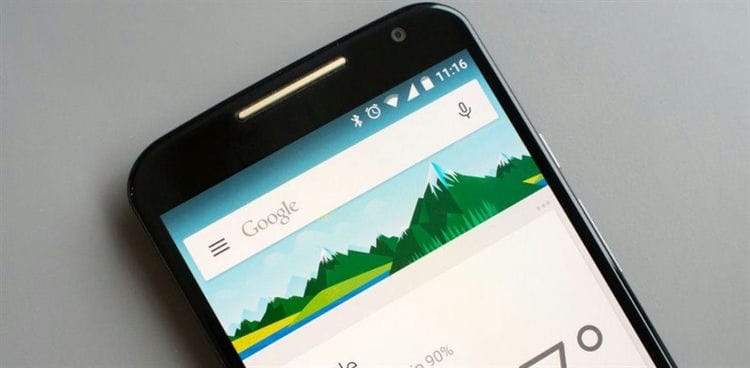
- Google Now es un asistente personal que funciona de manera estable, proporciona indicaciones de voz y abre el acceso a los mapas de Google. Puede responder preguntas, recomendar algo y realizar ciertas acciones.
- Siri es un software que utiliza la voz para enviar SMS, marcar los números de otros usuarios, establecer recordatorios, etc. El programa comprende las palabras del propietario y las convierte en acciones. Las versiones más nuevas son más estables y tienen más funciones. Por ejemplo, pueden identificar pistas de música.

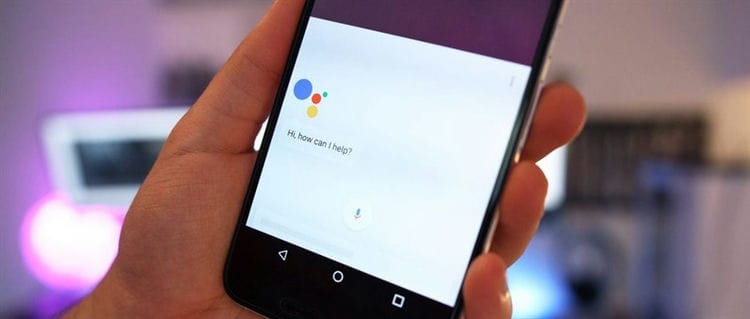
- Google Assistant es un asistente personal creado por la empresa del mismo nombre. La presencia de dicho software plantea la pregunta de por qué se necesita el asistente Bixby de Samsung, porque la aplicación de Google realiza casi las mismas funciones. Pero fue así al principio. Con el tiempo, los desarrolladores del programa Bixby han ampliado su funcionalidad. En cuanto al Asistente de Google, es capaz de reconocimiento de voz, detección de objetos y recopilación de datos visuales a través de la cámara. La aplicación es rápida y fácil de instalar.
- Cortana es un asistente de usuario personal que facilita la vida del usuario y ayuda a resolver tareas importantes.

A pesar de la variedad de competidores, el asistente de Samsung se ha enfrentado con éxito al ataque. Por ejemplo, Amazon Alexa solo entiende un idioma, mientras que Siri tardó cuatro años en comenzar a reconocer el ruso. Siri ciertamente gana en este sentido. Como se señaló, Samsung no anuncia la fecha en la que aparecerá la aplicación para ciudadanos de habla rusa. Por otro lado, la aplicación funciona mejor con gestos, que es en lo que se centran los desarrolladores.
También en nuestro sitio web puede averiguar qué teléfonos admiten carga inalámbrica y cuáles son Xiaomi con módulo NFC.
Principio de operación
Samsung ha implementado muchas funciones para que la aplicación sea realmente útil para el usuario. Los desarrolladores instalan los siguientes escenarios de Bixby para el desarrollo futuro del programa: control de múltiples dispositivos, contexto y comprensión del lenguaje humano. La aplicación es rápida y utiliza toda la funcionalidad de un teléfono Samsung, desde varios sensores hasta la cámara del dispositivo.
Instrucciones de encendido
Hay dos formas de activar Bixby: usando la frase «Hola, Bixbi» o presionando y manteniendo presionado el botón dedicado. Aparece un pequeño círculo azul en el lado izquierdo de la pantalla. Durante mucho tiempo, Samsung no brindó la oportunidad de deshabilitar o reasignar el botón. Después del lanzamiento de la actualización, esto fue posible. Si el propietario del teléfono inteligente Samsung ha apagado el botón y planea volver a encenderlo, hay dos formas de resolver el problema.
Mediante comando de voz:
- presione el botón de la aplicación y active la voz y las indicaciones;
- haga clic en el signo de engranaje en la parte superior derecha de la pantalla;
- habilite la opción Clave moviendo el control deslizante hacia la derecha.
Desde la pantalla de inicio:
- haga clic en la pantalla y deslice el dedo de derecha a izquierda;
- accione el interruptor de palanca en el asistente del hogar;
- Abra la pantalla de inicio y haga clic en el icono con forma de engranaje en la esquina superior derecha;
- encienda la llave deslizando el interruptor.
El último paso es asegurarse de que Bixby en Samsung funcione como de costumbre.
Fuentes utilizadas y enlaces útiles sobre el tema: https://rAndroid.ru/services/bixby-samsung-chto-eto-i-kak-rabotaet https://sdelaicomp.ru/obzori/bixby-samsung-chto-eto- i -kak-rabotaet.html https://www.samsung.com/ru/apps/bixby/home/ https://privet-Alice.ru/golosovye-pomoshniki/bixby-samsung https://www.samsung. com / ru / apps / bixby / vision / https://4gltee.ru/bixby-samsung-chto-eto/ https://besprovodnik.ru/bixby-samsung-chto-eto/
Fuente de grabación: lastici.ru