
Password Manager er kryptert programvare. Passordledere – en oversikt
Hvorfor bruke en passordbehandling?
Det er to grunner til dette:
- Forenkling av interaksjon med komplekse passord, pålogginger, e-post og annen kontaktinformasjon;
- Sikkerhet for aktiviteter i det globale nettverket og beskyttelse av all informasjon ved hjelp av kryptering.
Å vurdere passordbehandling fra den ene siden er praktisk. Ulike funksjoner lar deg legge inn data manuelt og automatisk, kopiere og lime inn ønsket tilgangskode med bare et par klikk. Praktisk sortering og navigering, raskt søk er viktige komponenter i en passordbehandling.
På den annen side beskytter programmet konfidensielle data fra uautorisert tilgang. All data er inneholdt i en enkelt fil kryptert med 128-biters kode. For å komme til dem, må du oppgi en tilgangskode, som ofte blir referert til som hovedpassordet. Det blir spurt når du oppretter en konto, og det blir den viktigste sikkerhetsbarrieren for dataene dine.
Når du bruker en passordbehandling, er det ikke nødvendig å oppgi samme tilgangskode for flere nettsteder. De kan gjøres mer komplekse ved å generere dem gjennom programmet, fordi det ikke er nødvendig å huske disse dataene.
Siden all informasjon om kontakter, kontoer og tilgangskoder er på ett sted, er det tilrådelig å alltid ha Password Manager for hånden.
Passordbehandling – programvareforskjeller
Passordadministratorer kan grovt sett deles inn i tre kategorier:
- Desktop – gi tilgang til kontobutikken, som finnes på datamaskinens harddisk.
- Bærbar – lagre pålogginger og tilgangskoder til nettsteder, personlige kontoer, programmer osv. på smarttelefoner / nettbrett. Denne typen inkluderer også bærbare flash-stasjoner, som inneholder et program for lagring av personlige data.
- Networked – programvare som kjører online på leverandørenes nettsteder.
Moderne programmer som hevder å være den beste passordbehandleren inkluderer mange teknologiske utviklingstrekk fra kategoriene ovenfor og har følgende funksjoner:
- Tverrplattform (tilgang fra forskjellige operativsystemer).
- En enkelt konto for tilgang fra flere enheter (datamaskin, smarttelefon, nettbrett).
- Synkronisering med serveren.
- Mulighet for autonomt arbeid.
- Tilgjengelighet av plugins for nettlesere.
- Automatisk skjemautfylling.
- Sekundære forsvar (2FA, biometri).
- Overvåking av ubrukte kontoer og mulige sårbarheter.
- Massepassordendring.
- Praktisk grensesnitt.
Det er hundrevis av gode passordbehandlere, og de beste er bare noen få. Utviklere ønsker å motta økonomisk kompensasjon for sitt arbeid og ressurser, så nesten alle programmer blir betalt. Gratis programvare finnes på nettet, men det vil variere sterkt i funksjonalitet, evner og interaksjoner med lagrede data.
For å forstå forskjellene mellom versjoner, er her gjennomsnittstabellen som mange utviklere følger.
| Alternativ | Gratis versjon | Betalt versjon |
| Synkronisering av kontoer og data mellom enheter | Ikke | Ja |
| To-faktor autentisering | Ikke | Ja |
| Datalekkasjeskanner | Ikke | Ja |
| Gammel passordskanner | Ikke | Ja |
| Tast inn en PIN-kode i stedet for hovedpassordet | Ikke | Ja |
| Fyll ut søknadsskjemaer | Ikke | Ja |
| Begrensning av lagrede data | Ja (50 stykker) | Ubegrenset |
| Fyll ut skjemaer i nettleseren | Ja | Ja |
Noen utviklere praktiserer å gi full tilgang gratis i tre, syv eller fjorten dager. Dette ble gjort som en del av prøveperioden.
For å forstå om du trenger en gratis eller en betalt versjon av en passordbehandling, bør du vurdere hovedfunksjonene i dette programmet.
Viktige funksjoner i en passordbehandling
Det er en grunnleggende gruppe alternativer som en god passordbehandling skal ha. Før du velger programvare for passordene dine, bør du vurdere alternativene som tilbys og finne ut om det er riktig for deg.
Passordbehandling for sikkerhet
Slike programmer har grunnleggende beskyttelsesfunksjoner:
- Oppdagelse av upålitelige tilgangskoder;
- Adgangskodegeneratorer;
- To-faktor autentisering.
Disse beskyttelsestiltakene er viktige, men mange utviklere av slik programvare forbedrer beskyttelsen med tilleggsutstyr:
- Adgangskodestyring for applikasjoner og nettsteder;
- Informere om datalekkasje fra nettsteder der du har opprettet en konto;
- Overvåking av profiler i lang tid med bruk av tilgangskoden.
Password Manager – 2FA og MFA
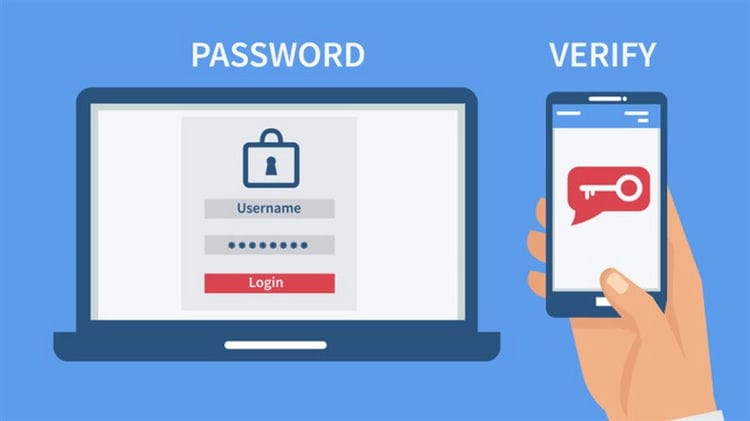
Klarert programvare bruker to-faktor (2FA) eller multi-faktor (MFA) autentisering for å verifisere identiteten din og gi tilgang til lagrede data.
Slike autentiseringsmetoder kan vurderes ved å bruke:
- SMS med tilgangskode til det tilknyttede mobilnummeret.
- En kodegenerator som Google Authenticator eller Yandex.Key.
- Biometriske fingeravtrykk eller ansiktsskannere.
Passordgenerator
Å komme opp med komplekse passord er hovedoppgaven til Password Manager. Nesten alle typiske programmer inneholder det som et alternativ. Adgangskoden genereres med ett klikk på den tilsvarende knappen.
KeePass
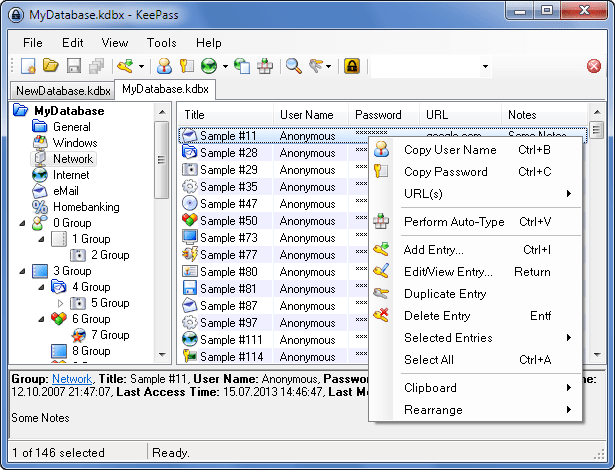
Flerspråklig gratis program for lagring og generering av passord med åpen kildekode og en rekke ferdige plugins – kryptering, synkronisering, generering av uttalt og lett å huske passord.
Teknologier
Passorddatabasen er kryptert med AES-256. Det er mulig å bruke en multi-pass nøkkel transformasjon. Dette øker motstanden mot direkte angrep – kanskje i denne forbindelse er KeePass mer pålitelig enn andre passordadministratorer.
KeePass er lagret i en fil som kan synkroniseres ved hjelp av Dropbox.
Funksjoner
- Lag en post.
- Duplikatopptak.
- Sortering av poster – etter kolonner, etter koder.
- Spill inn grupper – tre og sorter.
- Søk etter poster – raskt eller avansert.
- Kopiere postdata – dobbeltklikke på feltet for kopiering, slette den kopierte informasjonen fra utklippstavlen etter en viss periode.
- AutoType for automatisk dataregistrering i nettlesere og andre programmer.
- Lagring av datoer.
- Generator av passord, inkludert de med spesifiserte parametere.
- Låseknapp – når du logger på igjen, ber programmet om hovedpassordet igjen.
- Base- og programinnstillinger.
- Endring av hovedpassord.
- Utløsere.
- Eksporter filer: TXT, HTML, XML, CSV.
- Importer filer: 35 formater.
- Databaseoverføring
2 eWallet
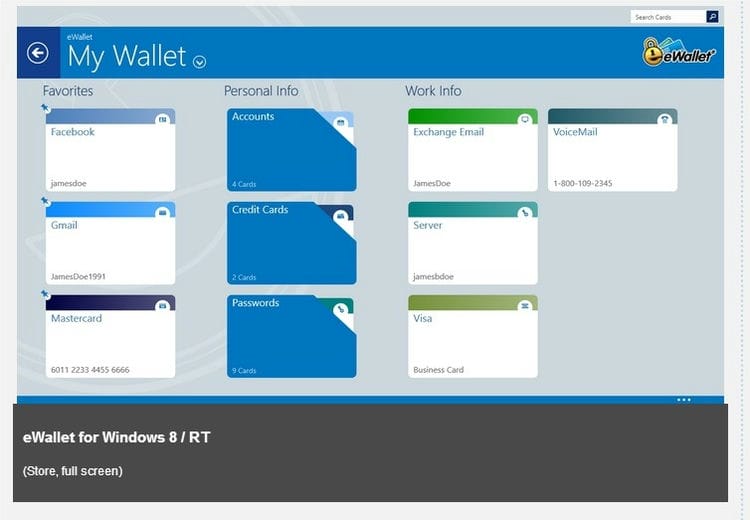
Versjoner
Tilgjengelig i versjoner for iPhone, iPad, Mac, Windows – minst 7. Windows-versjonen av eWallet integreres med Internet Explorer, Firefox og Chrome-nettlesere, og versjonen for OS X – bare med Safari. Programmet er betalt, men det er en testversjon i 30 dager.
Teknologier
Databasefilen er kryptert med AES-256. Basen synkroniseres bare manuelt.
Funksjoner
- Kategoritre.
- Legge til et tilpasningskort.
- Tilpasning av felt i kort.
- Mer enn 30 maler – kredittkort, passord, bankdetaljer.
- Trestatistikk – tellere etter type informasjon.
- Liste over nylige kort.
- Passordgenerator.
- «Live felt», for eksempel en samtale ved å klikke på et tallfelt.
- Auto Pass – automatisk erstatning av brukernavn og passord i nettleserfeltet.
- Smart Copy – rask kopiering av kortnumre.
Helhetsinntrykk: mange funksjoner, men brukervennligheten er halt, pluss designet i stil med en symbolsk lommebok med plastkort gir en merkelig følelse.
3 RoboForm
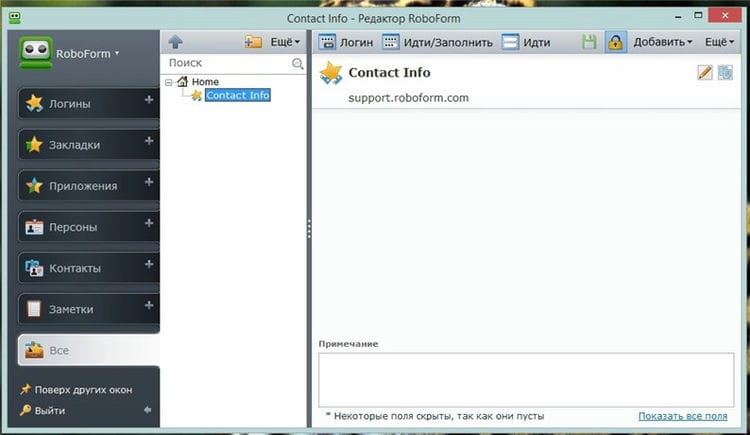
Søknad som støtter 30 språk. Men vi bryr oss egentlig ikke.
Versjoner
Windows og Mac OS X, applikasjoner for iOS-, Android-, BlackBerry-, Windows Mobile-, Palm OS- og Symbian-mobilplattformer. Samtidig innebærer ikke stasjonærversjonen dataimport fra Chrome.
Teknologier
Basen er synkronisert ved hjelp av skyteknologi, kryptert ved hjelp av AES-256-standarden.
Funksjoner
- Opprettelse av poster.
- Søk.
- Utskrift – pålogginger, personas, notater.
- Automatisk innlogging.
- Passordgenerator.
- Ekstra beskyttelse for hver plate. For å åpne dataene, må du oppgi et hovedpassord.
- Import av de angitte dataene fra nettleseren.
- Sende poster via e-post – det er nødvendig å oppgi et hovedpassord.
- Lag snarveier på skrivebordet og i nettleseren.
- Integrasjon med Windows-pålogging.
- Evnen til å åpne flere vinduer i programmet.
- Administrasjon: opprette, redigere brukergrupper, dele poster for brukergrupper, synkronisere databaser når de redigeres av brukere, kontrollere hvilke poster en bestemt bruker har tilgang til.
- Profiler av forskjellige brukere på en kopi av programmet.
- Sikkerhetskopier.
- En bærbar versjon av databasen som kan lagres på en USB-flashstasjon.
- Unicode-kontrolltegn.
- Fyll ut lange skjemaer i nettbutikker med ett klikk.
- Skjermtastatur.
Helhetsinntrykk: det er en rekke mindre brukervennlige feil – for eksempel blir passordgeneratoren i Windows lansert fra «Start» -panelet eller ved å klikke på en snarvei, det er umulig å starte det fra selve programmet. Og andre lignende små ting er ubetydelige, men ubehagelige.
Gratis videosamtaler: 5 beste videosamtaler
I dag, når videosamtaler brukes nesten like ofte som telefonkommunikasjon, er det spesielt viktig å velge en videokommunikasjonstjeneste av høy kvalitet. Tross alt har de sluttet å være bare en måte å kommunisere på, men har blitt et arbeidsredskap og til og med et undervisningsmiddel. Vi har samlet våre egne topptjenester for videosamtaler som lar deg ringe gratis videosamtaler for mer enn 20 brukere. Så, de beste produktene i 2020 er: Zoom. Google Meet. Skype. Hva skjer. Viber
Hvordan en passordbehandling fungerer
Det er ikke nødvendig å huske alle passordene du bruker, eller skrive dem ned et sted. Det har vært passordbehandlere i lang tid, som fungerer som en slags safe, der alle dine kjære kombinasjoner er lagret. Videre er det både offline og online verktøy.
Ikke bekymre deg for datasikkerhet. Disse verktøyene bruker kraftig AES-kryptering med en nesten ubrytelig 256-bit nøkkel. En slik database kan bare låses opp med riktig hovedpassord. Dermed trenger ikke brukeren å huske passordet for hver av kontoene sine, men bare hovedpassordet som åpner safe med alle andre koder
Vi foretrekker online-tjenester (når passorddatabasen er lagret på utviklerens servere). Dette er den mest praktiske løsningen for brukeren, siden passord ikke bare brukes på en stasjonær datamaskin, men også på smarttelefoner og nettbrett. I dette tilfellet, for å starte synkronisering, trenger du bare å oppgi brukernavn og hovedpassord. Alle koder vil være innen rekkevidde når som helst og hvor som helst.
Vi antar imidlertid at lagring av databasen lokalt kan være et tryggere valg. Tross alt krever elektroniske tjenester at du stoler på leverandøren og er sikker på at hovedpassordet ikke er tilgjengelig for ham, og at det ikke er noen måte å få tilgang til databasen på annen måte.
Opprette et hovedpassord
Passordbehandlerens sikkerhet er helt avhengig av hovedpassordet. Derfor må du ta den mest ansvarlige tilnærmingen til opprettelsen. For dette kan enhver tjeneste som genererer en tilfeldig lang kombinasjon av tegn, så vel som vår instruksjon, være passende. Men den første metoden har en betydelig ulempe – det genererte passordet er vanskelig å huske. Derfor er det bedre å gjøre alt selv.
En enkel guide til å lage et sterkt hovedpassord:
-
Bruk av forslag. En morsom linje fra Netflix-serien eller bestemorens ordtak vil være et flott grunnlag for passordet ditt. Du kan også referere til hobbyen din. Uttrykket «I love Read Chip» kan være en god idé.
-
Bruk av store og små bokstaver. Riktig staving er mer en feil for et passord. ILoveReadChip ser bedre ut fra et sikkerhetssynspunkt.
-
Legge inn tall. CHIP er verdt å lese i 2020 også, og dermed får vi «ILoveReadChip2020».
-
Legge inn spesialtegn. Du kan også legge til et par spesialtegn: «ILove / ReadChipMagazine2020 $».
-
Dobbel autentisering. Sørg for å bruke tofaktorautentisering for å beskytte tilgangen til passordbehandling ytterligere. Drift Hvordan trekke ut passord fra nettlesere: en trinnvis guide for de som har glemt alt
Alle gode utsendere har tofaktorautentisering integrert, det vil si, i tillegg til hovedpassordet, må en annen faktor angis for å få tilgang til lagringen. I dette tilfellet kan du være sikker på at selv om hovedpassordet faller i feil hender sammen med databasen, vil tilgangen til det fortsatt være stengt.
Hvorfor online-tjenester er bedre
Nettjenester er ledende når det gjelder enkel administrasjon, og det handler ikke bare om forenklet synkronisering. Alle moderne verktøy for passordlagring støtter opplåsing av biometrisk smarttelefon. Dette er mye mer praktisk enn å angi lange hovedpassord.
Det er også en autofyll legitimasjonsfunksjon i nettleseren for å komme inn på nettstedet. Dessverre fungerer denne metoden ikke for Windows-programmer og applikasjoner på smarttelefoner og nettbrett. Den enkleste måten å gjøre dette på er å kopiere og lime inn dataene i de aktuelle feltene.
Alle løsningene har en søkefunksjon for raskt å finne data. Imidlertid er det bare industriledere som tillater integrering av flere databaser, takket være at brukeren for eksempel kan skille personlige kontoer og arbeidskontoer. «Favoritter» -funksjonen er også veldig nyttig for å vise ofte brukte passord – dataene som er merket på denne måten er alltid øverst på listen.
Logge på Windows uten passord
Passordadministratorer bevarer alle legitimasjonene. Situasjonen med å logge på Windows er mer komplisert fordi du ikke har tilgang til safen ennå. Microsoft har integrert Windows Hello-funksjonen i topp ti, takket være at brukerautentisering kan utføres ved å skanne et fingeravtrykk, gjenkjenne et ansikt eller en iris i øyet. Enheter som Surface Book 2 har allerede teknologien, fordi et vanlig webkamera ikke er nok.
Passwork (Web, Android, iOS, Chrome, Windows)
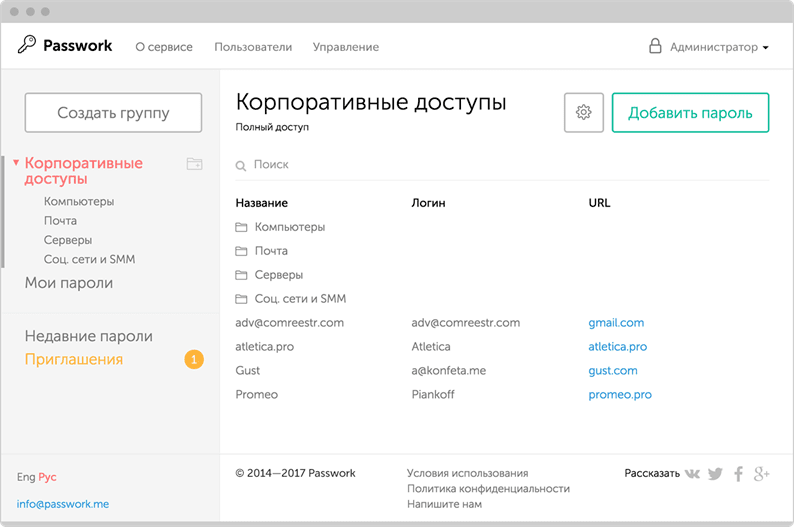
IT-fagfolk setter pris på de gjennomsiktige krypteringsalgoritmene og programvarefunksjonene som åpen kildekode gir. Det er to måter du kan bruke Passwork på. Først kan du installere boksversjonen på din egen server og få et åpen kildekode-revidert produkt som du kan endre etter behov. For det andre kan du bruke skyversjonen. Etter installasjonen vil du ha tilgang til alle de mange funksjonene til lederen.
Utviklerne nærmet fordelingen av tilgangsrettigheter på en veldig interessant måte. For eksempel kan en ny bruker legges til en midlertidig gruppe ved å sende ham en kryptert lenke med et engangspassord via e-post. Administratoren kan enkelt sjekke hvem som har tilgang til hvilke passord, og også enkelt spore historien til handlingene med dem.
Alle passord i programmet kan sorteres i grupper, og deretter i mapper. Egentlig er det veldig praktisk for et stort team å jobbe i en gruppe. Og i mapper vil det være lettere å skille alle kontoer i henhold til deres funksjonelle formål. I tillegg har dette programmet en nettleserutvidelse, slik at du kan gå til ønsket konto raskt og uten unødvendige trinn.
Dermed kan du jobbe med kolleger i grupper, invitere på e-post eller en spesiell lenke, gi tilgang til enkeltpassord og en rekke andre funksjoner som er skjerpet spesielt for samarbeid.
Det skal bemerkes den behagelige og minimalistiske utformingen av Passwork, som av en eller annen grunn er fremmed for de fleste passordadministratorer.
Passwork gir et offentlig API, slik at tredjepartsutviklere kan kode sine klientapplikasjoner eller integrere tettere med infrastrukturen.
Passwork-utviklere er lokalisert i Russland, så tjenesten er fullt tilpasset det russiske språket (inkludert kostnadene ved bruk: 290 rubler mot $ 18 per år per bruker). Og boksversjonen er tilpasset russiske forretnings- og myndighetsorganer.
Meldium (Firefox, Safari, Chrome)
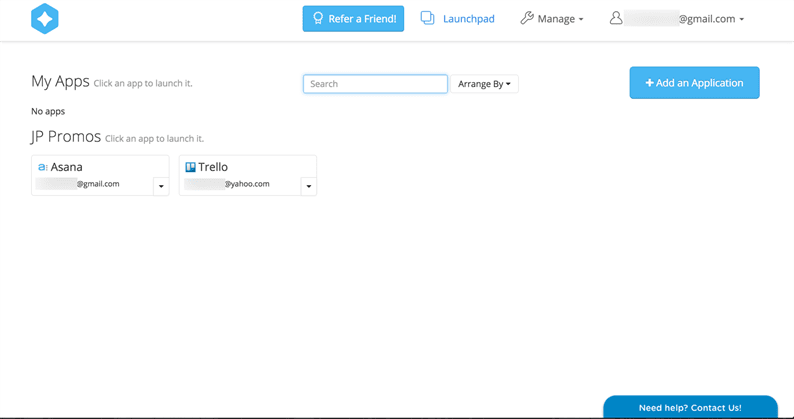
Meldium er i utgangspunktet en kombinasjon av en webapplikator og en passordbehandling. Det er flott å jobbe i grupper med delte kontoer.
Grensesnittet er ganske greit. Du har en hjemmeside som viser alle involverte kontoer. For å fylle ut et skjema i en bestemt nettleserfane, er det ett klikk. Ethvert teammedlem kan raskt åpne den nødvendige applikasjonen. Ved hjelp av nettleserapplikasjonen og Meladium-profilen vil brukeren få tilgang til selskapets passord sortert i grupper. Om nødvendig kan administratorer hente inn en ny bruker. For å gjøre dette er det bare å legge til det manuelt eller sende en invitasjon til e-post.
Dette programmet vil være nyttig hvis du trenger å få tilgang til din personlige profil. Meladium lar deg legge til alle personlige profiler til ansatte og bruke kontrollpanelet for videre administrasjon og overvåking. Programmet lar deg også spore passordbruk over hele selskapet. Hvis det oppdager svake eller utdaterte passord, vil Meladium merke dem som upålitelige og umiddelbart foreslå oppdatering. Vi kan si at programmet finner og reparerer hull i organisasjonens sikkerhetsvegg.
Zoho Vault (Chrome, Firefox)
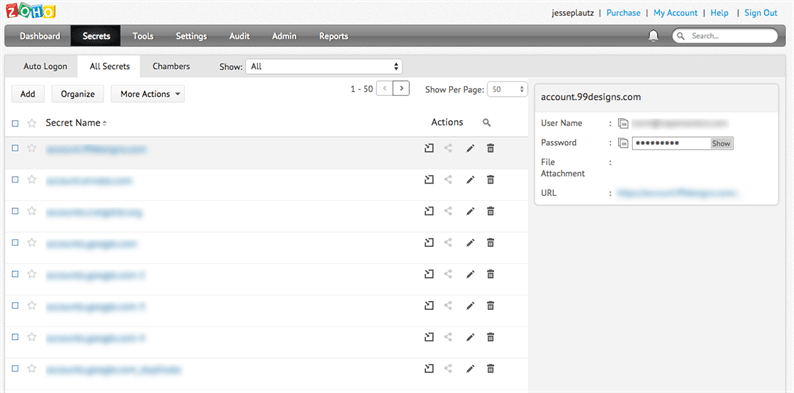
Det neste depotet på listen vår heter Zoho. Denne programvaren lar teammedlemmene dine enkelt og sikkert dele viktig informasjon. Alt du trenger å gjøre er å laste ned og installere en spesialutvidelse for en av de støttede nettleserne. Det er sant at det bare er to av de sistnevnte.
Ved hjelp av en CSV-fil kan du raskt importere alle passord hvis du byttet til Zoho fra en annen manager. I personlige ledere tjener eksportverktøy bare dette formålet.
Programmets rapporteringsverktøy vil varsle deg om alle endringer som skjer i kontoene dine. Det være seg operasjoner med tilgang eller endring av passord, ved bruk av en bestemt pålogging osv. Forretningsversjonen gir administratorer svært brede muligheter. Et brukervennlig og intuitivt grensesnitt lar deg raskt forstå hvordan Zoho Vault fungerer.
SimpleSafe (webhotell)
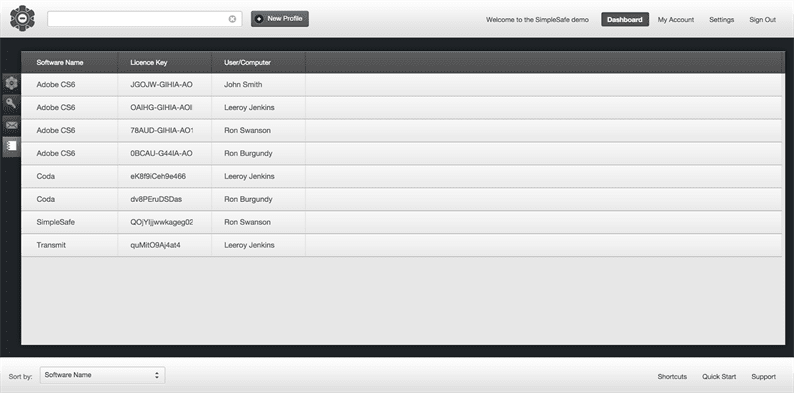
Dette programmet er høyt verdsatt av IT-spesialister. De bemerker at SimpleSafe trygt kan betraktes som en utmerket lanseringsplate med imponerende funksjonalitet og verktøy.
Prosessen med å bli kjent med programmet begynner med en grundig innstilling av miljøet, databasefelt, der passord senere blir lagret. Passord av samme format kan sorteres i grupper. Når du konfigurerer SimpleSafe, står du fritt til å navngi databasefeltene slik du ønsker. Nå, når teamet ditt trenger å spore opp denne eller den private informasjonen, vil det være en enkel oppgave.
Kontrollpanelet i programmet fungerer på samme måte som i andre lignende ledere, slik at teammedlemmene vil være veldig komfortable med grensesnittet. Det er sant at SimpleSafe ikke kan skryte av sin egen nettleserutvidelse. Så hvis du trenger å skrive inn et passord, må du bruke kopier / lim-metoden. Saken er at programvaren er installert på lokale servere.
Vaultier (Web, Ubuntu)
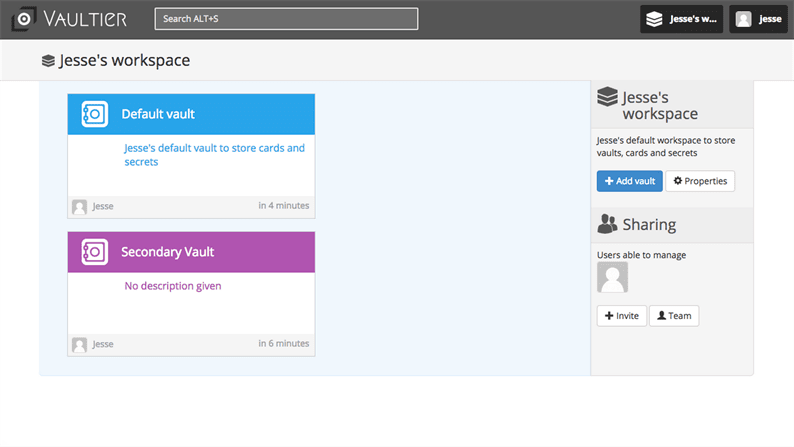
Vaultier kan refereres til som en annen passordbehandling for teamarbeid som du kan installere på din egen server. Det er imidlertid fullt mulig å jobbe med en lett versjon av programvaren – skyversjonen av denne «safe». I tillegg pakker Vaultier sømløst i en Docker-container med full installasjon.
Vaultier er avhengig av personlige krypterte nøkler for å beskytte passord, selv når du beskytter passord for hele teamet ditt. Passord blir sortert i «hvelv», deretter «kort» med «hemmeligheter». Sistnevnte inneholder passord og kontonavn. Slike grupper kan også brukes til å avgrense tilgangsnivåer. Det vil si at hver bruker kan ha tilgang til hele «safe» eller bare til ett «card» innenfor sine grenser. Samtidig kan administratorer tilbakekalle eller tilordne tilgangsnivået til ethvert medlem av teamet.
Det er en passordbehandling for arbeidsteamet med fokus på sikkerhet. Videre kan hvert teammedlem trygt bruke det til å beskytte personlige kontoer.
CommonKey (Web, Chrome)
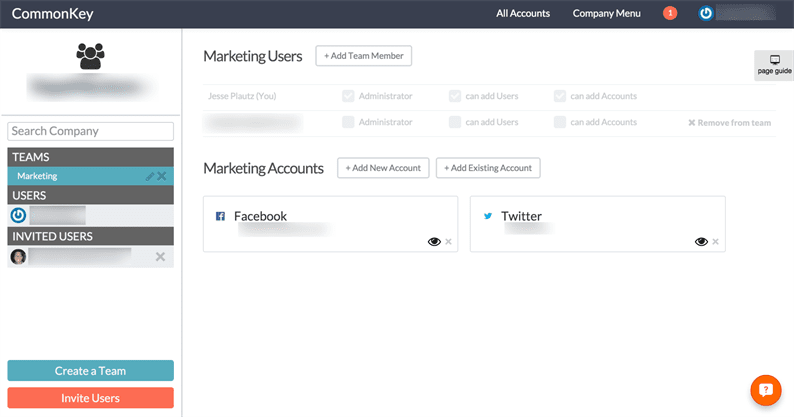
Med CommonKey er passordadministrasjon i virksomheten ekte og enkel å implementere for store og små team. Som skylagring fungerer CommonKay bra gjennom nettleserutvidelser for Safari, Chrome og Firefox.
Separate mapper for passord til forskjellige formål gjør det enkelt å organisere arbeidet i selskapet ved å dele ansatte i grupper. Om nødvendig kan du alltid legge til en bruker i en bestemt gruppe og deretter tilbakekalle tilgangen. Det er like enkelt som å sende en e-postinvitasjon.
Imidlertid kan CommonKey også brukes som en personlig passordbehandling. Teammedlemmer kan selv legge til «låser» i databasen fra sine personlige kontoer, og gi tilgang til dem gjennom samme grensesnitt. Men du kan være trygg. Personlige passord og arbeidspassord blir skilt fra hverandre, og viktige bedriftsdata vil ikke komme i feil hender.
Nettleserutvidelsen lagrer umiddelbart passord når du går online. Når du registrerer nye kontoer, blir passordgeneratoren umiddelbart satt i drift, slik at nye profiler blir beskyttet pålitelig i de aller første sekundene. Og du trenger ikke lenger komme med en «tilgangskode» selv.
Beste prosjektledelsestjeneste
Prosjektledelsestjenester kan i stor grad forenkle samspillet mellom ansatte i bedriften, hvis du tar det riktige valget. Men å finne et virkelig høykvalitets og pålitelig produkt kan ta mye tid. Derfor bestemte vi oss for å gjøre det lettere for deg og lagde vår egen vurdering. For å finne den beste prosjektledelsestjenesten, sammenlignet vi produkter på kriterier som sikkerhet, prising og funksjonalitet. Som et resultat fikk vi topp 3, som inkluderer følgende tjenester.
Passordledere. Personlig bruk
• Dashlane
Monitor og endre passord med ett klikk. Støtte: iOS, Mac, Windows, Android, Web. Kostnad: Gratis for en enkelt enhet, $ 39,99 / år for en premiumkonto.
• Splikity
Et enkelt verktøy for å jobbe med passord. Støtte: iOS, Chrome, Android, Firefox, Safari. Kostnad: $ 4,99 per måned eller $ 49,99 per år.
• LastPass
Enkel og praktisk tilgang på tvers av plattformer til passordene dine fra hvilken som helst nettleser. Støtte: Web, Mac, iOS, Android, Windows. Kostnad: Gratis for én enhet; $ 12 per år premie.
• Beskytt
din egen safe med passord. Støtte: iOS, Mac, Windows, Android. Kostnad: $ 19,99 for PC, $ 4,99 for mobil.
•1Password
Praktisk passordbehandling. Støtte: iOS, Mac, Windows, Android. Kostnad: $ 49,99.
• iCloud Keychain Multi-
platform programvare for Apple-brukere. Støtte: iOS, Mac. Kostnad: Gratis.
Passordledere. Bedriftsbruk
• CommonKey En
tilgjengelig passordbehandling for teamarbeid. Støtte: Web, Chrome. Kostnad: gratis for grupper på opptil 3 brukere; $ 2 per bruker per måned.
• Zoho Vault
Praktisk leder for fjernarbeid. Støtte: Chrome, Firefox. Kostnad: fra $ 1 per måned per bruker.
• Meldium
praktisk passordbehandling. Støtte: Firefox, Safari, Chrome. Kostnad: fra $ 24 per måned for 20 brukere.
• Vaultier
Praktisk programvare for it-selskaper og større administrasjon. Støtte: Web, Ubuntu. Kostnad: $ 99 per måned for skylagring.
• SimpleSafe
Engangs tilgang til passord ved referanse. Støtte: vert for en webapplikasjon på lokale servere. Kostnad: $ 90.
• Passwork
Maksimal passordbeskyttelse for teamarbeid med muligheten til å installere på serveren din. Leveres med åpen kildekode for revisjon. Støtte: Web, Android, iOS, Chrome, Windows. Kostnad: $ 1,5 per måned per bruker (eller 25 rubler per måned per bruker for Russland).
1Password (støtter Mac, iOS, Android, Windows)
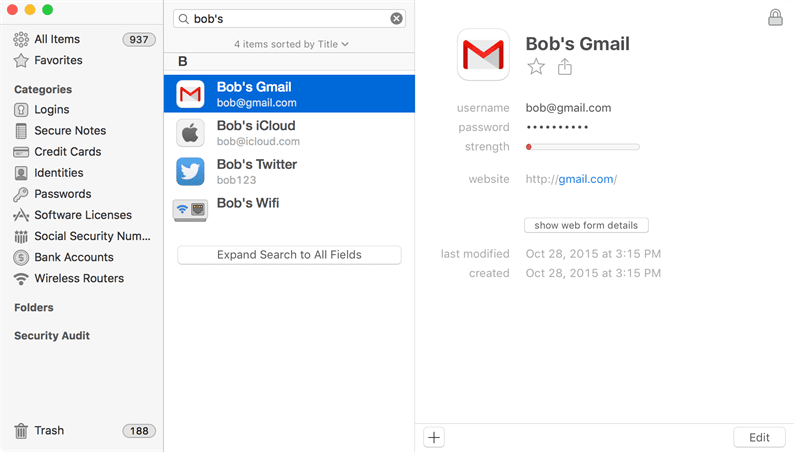
1Password er en av de mest populære passordbehandlerne der ute i dag. Det fungerer både online og offline. Den kan synkroniseres via wifi, icloud eller til og med dropbox uten problemer, noe som betyr at synkronisering av dataene dine er helt under din kontroll.
Du kan skille passord i «hvelvet» i personlige og passord for å unngå forvirring og overlappende interessepunkter. Og så kan du dele det «trygge» gjennom Dropbox, hvis du trenger å dele data med kolleger, uten å bekymre deg for om du har gjort det samme passordet tilgjengelig. Lederen har en veldig nyttig «vakttårn» -funksjon som kontinuerlig overvåker hackingsforsøk og sporer hackede nettsteder. Så hvis du trenger å endre passordet ditt, vil du være den første som får vite om det.
Selvfølgelig har lederen en mobilapp. Den har god funksjonalitet som lar deg enkelt legge inn de ønskede profilene, aktivere låse opp «lagring» via iPhone's Touch ID, etc.
1Password lar deg lagre ikke bare passord. Du kan legge inn leveringsadresser, telefon- og kredittkortnumre, førerkort og andre viktige data i «safe».
Beste messenger
Merkelig nok ser nesten alle moderne øyeblikkelige budbringere mer eller mindre ut. Det er ikke lett å finne forskjeller i hvordan disse tjenestene fungerer. Imidlertid tok vi risikoen for å sammenligne noen få av dem for å velge den beste messenger. Fra produkter som Viber, Telegram, Facebook Messenger, Whatsapp og Skype
LastPass (støtter Web, Mac, iOS, Android, Windows)
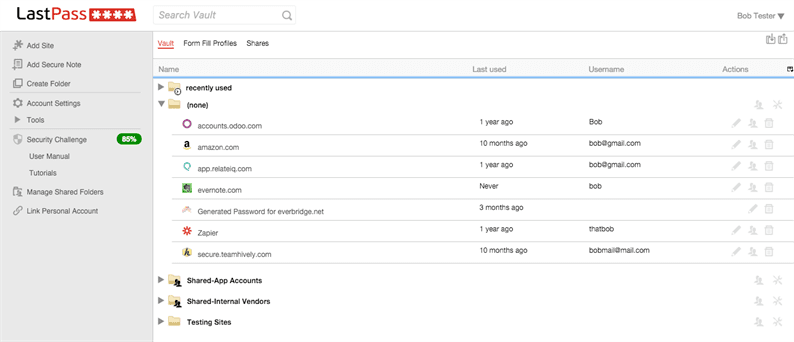
Hva er LastPass og hva serveres det med? Denne passordbehandleren vil fungere hvor som helst. Du hørte riktig. Det fungerer virkelig overalt. Det er utvidelser for alle populære nettlesere, et program for Windows på PC, Linux og Mac. Det vil ikke være et problem å finne et alternativ for Android, iOS, Windows Phone, Blackberry i mobil-appbutikker. I tillegg er programmet gratis når det brukes på en enhet, noe som gjør det veldig attraktivt for vanlige brukere.
Premiumversjonen av programmet lar deg synkronisere den med så mange enheter som du kan tenke deg. I mobilapplikasjonen kan du lime inn det nødvendige passordet i det nødvendige feltet ved hjelp av den vanlige kopier-lim-metoden. Apple-eiere kan få øyeblikkelig tilgang til applikasjonen gjennom Touch ID-funksjonen. Generelt tok utviklerne vare på alle.
LastPass gjør en god jobb med å lagre kredittkortnumre, bankkontoer, slik at du kan få tilgang til dataene hvor som helst. Om nødvendig kan du opprette tilgang til en bestemt mappe med passord for andre brukere.
I større skala tillater LastPass Enterprise bedriftseiere å administrere passord for hele selskapet gjennom en utvidelse i nettleseren. Det vil si at du kan overvåke statusen til passordene til ethvert medlem av gruppen og foreta justeringer i tide om nødvendig.
Dashlane (Web, Mac, iOS, Android, Windows)
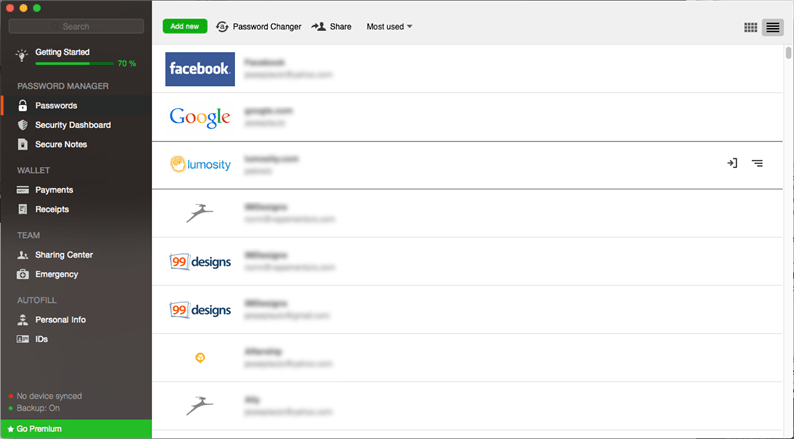
Denne lederen står opp for nye data. Når den er installert, skanner Dashlane hele databasen for svake, skadede eller dupliserte passord. Da vil han høflig tilby å endre dem fra tid til annen for å opprettholde riktig sikkerhetsnivå. Hvis siden du bruker, plutselig blir hacket, vil lederen umiddelbart advare deg om faren slik at du raskt kan endre «låsen».
For øvrig er det raskt og helt smertefritt å endre passordet her. Du kan utføre prosedyren med et par klikk. Dashlane gjorde også overgangen fra en annen leder enkel og hyggelig. Programmet vil ganske enkelt skanne applikasjoner og datamaskiner for passord, og deretter importere dem til databasen.
Gode nyheter for de som ofte kjøper i nettbutikker: lederen sparer ikke bare bankkort og kontonumre, men også kvitteringer fra butikker, gjør detaljer om utgiftene. Sistnevnte kan være en god hjelp for de som er vant til å føre oversikt over familiebudsjettet. Tross alt er alle interessert i spørsmålet, hvor går lønnen så lenge før den neste?
oneSafe (Mac, iOS, Android, Windows)
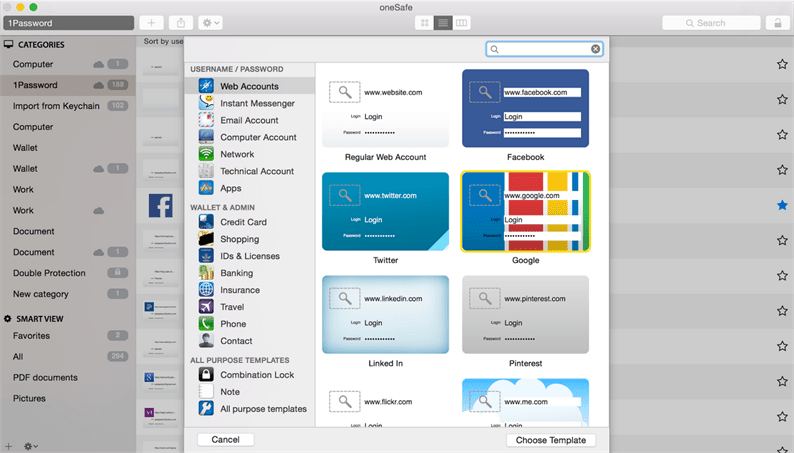
Denne lederen ble opprinnelig oppfattet av utviklerne som noe mer. Det vil si ikke bare et trygt passord, men også en pålitelig lagring for filer av forskjellige typer. Du kan enkelt passordbeskytte filer på din egen datamaskin, og deretter enkelt sikkerhetskopiere til hvilken som helst lagringsenhet.
Hemmelige videoer og bilder på mobiltelefonen, bilder av bankkortene, forsikringene dine, eller til og med koden til treningsskapet ditt. OneSafe vil pålitelig skjule alt dette fra nysgjerrige øyne. En annen kul funksjon er Decoy Safe. Denne funksjonen lar deg lage et fantom, det vil si falske data for potensielle tyver. Og la dem hacke en ikke-eksisterende konto … Et praktisk navigasjonssystem gjør det enkelt og enkelt å finne alle nødvendige data.
Programmet er også bra ved at du uavhengig kan velge inntastingsmåte: fra sveip og berør ID til en PIN-kode eller den nylig introduserte Tri-Pin-teknologien. Et annet pluss er støtte på tvers av plattformer, så synkronisering av alle involverte enheter vil ikke forårsake problemer.
Du trenger ikke lenger å huske passord
Prøv å huske hvor mange kontoer du har i forskjellige Internett-tjenester. E-post (eller til og med mer enn en), skylagring, sosiale nettverk, streamingtjenester … Det er ingen måte å liste dem alle. Bare personer med virkelig fremragende minne kan ha så mange pålogginger og passord i hodet.
Mange brukere løser problemet enkelt: de lager det samme passordet for flere tjenester. Men dette skaper et farlig sikkerhetshull, for hvis en konto blir hacket, vil resten lide. Og dataene fra nettstedet Have I Been Pwned viser veltalende hvor ofte informasjonslekkasjer oppstår selv med de mest pålitelige tjenestene.
Med en passordbehandling trenger du ikke å huske massevis av påloggingsinformasjon. Programmet vil gjøre alt for deg. Det vil være nok å huske bare ett hovedpassord, som krypterer hele databasen. Og dette er mye lettere.
Passordene dine vil være komplekse og unike
Alle ledere er utstyrt med innebygde verktøy for å generere unike kodeord. De kan ikke gjettes ved hjelp av en ordbok fordi de er tilfeldige bokstavsett, tall og symboler. Dette forbedrer naturligvis sikkerheten. Det kan ta en million eller to år å finne et slikt generert passord – du kan finne ut nøyaktig antall ved hjelp av tjenesten Hvor lenge skal jeg hacke passordet mitt.
I tillegg er det veldig praktisk å bruke passordgeneratoren: du trenger ikke å rakke hjernen mens du skriver en setning som er lett å huske, men motstandsdyktig mot hacking. Programmet vil tenke på alt, skrive det ned og om nødvendig erstatte det i det nødvendige feltet for deg. Og ikke flere duplikatkoder.
Automatisk pålogging sparer tid
Det tar lang tid å legge inn autorisasjonsdata manuelt. Spesielt hvis du ikke klarte å få den rette kombinasjonen på første forsøk. Dette er irriterende og tidkrevende.
Passordadministratorer gjør det raskere å logge på nettsteder eller mobilapper. De er utstyrt med en automatisk påloggingsfunksjon og erstatter selv riktig brukernavn og passord i de aktuelle feltene. Ikke mer manuell oppringing – praktisk!
Funksjonen for automatisk passordinntasting er tilgjengelig i alle moderne nettlesere. Men det har et par ulemper. For det første, hvis du bruker Firefox på datamaskinen din og Chrome på mobiltelefonen din, synkroniseres ikke passord mellom dem. For det andre, hvis du ikke er alene ved datamaskinen, kan altfor nysgjerrige personer spionere på passordet ditt, skjult av stjerner, ved å bruke en spesiell utvidelse eller grave i innstillingene.
Så byrden ved å lagre og automatisk legge inn legitimasjon kan flyttes på skuldrene til en passordbehandling. Og i nettleseren er det bedre å deaktivere denne funksjonen helt.
Passordbehandling – synkronisering
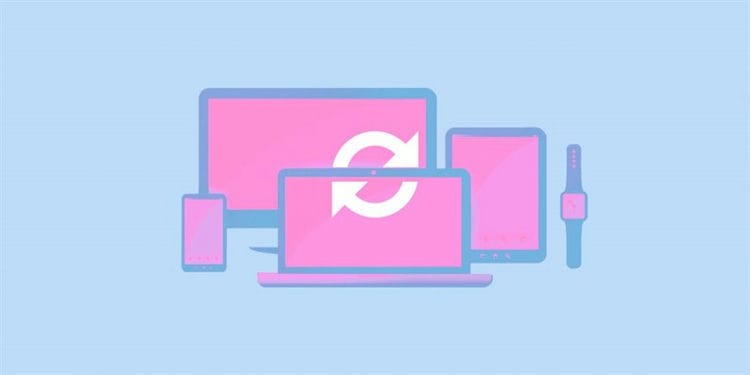
Datasynkronisering kan betraktes som den viktigste funksjonen for personer som fritt jobber med flere enheter. Ved å lagre Facebook-kontodataene dine i programmet på datamaskinen din, vil du finne disse dataene i passordbehandleren din for Android eller iOS, og du kan bruke den.
Hvis denne funksjonen er fraværende, vil dette ytterligere påvirke bekvemmeligheten ved å bruke programmer fra forskjellige enheter.
Automatisk oppdatering av passord
Ganske en praktisk og nyttig funksjon, som finner sted i alle passordadministratorer, men støttes bare av noen få. Den lar deg automatisk oppdatere tilgangskoder for nettsteder som er blitt hacket.
En spesiell algoritme skanner databasen over kompromitterte nettsteder, sammenligner dem med dem der du har kontoer, og hvis det blir funnet treff, informerer du deg om behovet for å endre passordet for den kompromitterte profilen.
Passordbehandling – brukervennlighet

Nøkkelen til god programvare er brukervennlighet. For en passordbehandling er denne bekvemmeligheten:
- Autofyll skjemaer for autorisasjon i nettleseren når du besøker nettstedet. Funksjonen anses å være beskyttende, da den kan beskytte mot phishing (falske sider for å stjele den angitte informasjonen).
- Nettlesertillegg som gir online sikkerhet og komfortabelt arbeid med dataene dine utenfor hovedprogrammet.
- Administrasjon, autofyll og beskyttelse av data som er angitt i applikasjoner for smarttelefoner med Android- og iOS-operativsystemer.
- Et alternativ for e-lommebok som lar deg lagre kredittkortbetalingsinformasjon i en sikker form og betale for kjøp online uten å måtte vise all personlig informasjon på skjermen.
- Et team- eller familieabonnement gir tilgang til visse deler av profilene dine til de du deler det med.
Kilder som brukes og nyttige lenker om emnet: https://pclegko.ru/it-servisy/menedzher-parolej.html https://habr.com/ru/post/225053/ https://sravni.cc/sravnenie/ luchshij -menedzher-parolej / https://ichip.ru/sovety/vybiraem-luchshijj-menedzher-parolejj-226822 https://habr.com/ru/post/357192/ https://Lifehacker.ru/nuzhen-menedzher – parolej /
Opptakskilde: lastici.ru