
Password Manager ist eine verschlüsselte Software. Passwort-Manager – eine Übersicht

Warum einen Passwort-Manager verwenden?
Dafür gibt es zwei Gründe:
- Vereinfachung der Interaktion mit komplexen Passwörtern, Anmeldungen, E-Mails und anderen Kontaktinformationen;
- Sicherheit von Aktivitäten im globalen Netzwerk und Schutz aller Informationen durch Verschlüsselung.
Es ist praktisch, den Passwort-Manager von einer Seite zu betrachten. Mit verschiedenen Funktionen können Sie Daten manuell und automatisch eingeben, den gewünschten Zugangscode mit nur wenigen Klicks kopieren und einfügen. Bequeme Sortierung und Navigation sowie schnelle Suche sind wesentliche Bestandteile eines Passwort-Managers.
Andererseits schützt das Programm vertrauliche Daten vor unbefugtem Zugriff. Alle Daten sind in einer einzigen Datei enthalten, die mit 128-Bit-Code verschlüsselt ist. Um zu ihnen zu gelangen, müssen Sie einen Zugangscode eingeben, der häufig als Hauptkennwort bezeichnet wird. Es wird beim Erstellen eines Kontos gefragt und wird zur Hauptsicherheitsbarriere für Ihre Daten.
Wenn Sie einen Kennwortmanager verwenden, müssen Sie nicht denselben Zugriffscode für mehrere Standorte angeben. Sie können komplexer werden, indem sie über das Programm generiert werden, da diese Daten nicht gespeichert werden müssen.
Da sich alle Informationen zu Kontakten, Konten und Zugangscodes an einem Ort befinden, ist es ratsam, den Passwort-Manager immer zur Hand zu haben.
Passwort-Manager – Software-Unterschiede
Passwortmanager können grob in drei Kategorien unterteilt werden:
- Desktop – Ermöglichen Sie den Zugriff auf den Account Store, der sich auf der Festplatte des Computers befindet.
- Portable – Speichern Sie Anmeldungen und Zugangscodes für Websites, persönliche Konten, Programme usw. auf Smartphones / Tablets. Dieser Typ umfasst auch tragbare Flash-Laufwerke, die ein Programm zum Speichern persönlicher Daten enthalten.
- Vernetzt – Software, die online auf den Websites der Anbieter ausgeführt wird.
Moderne Programme, die behaupten, der beste Passwort-Manager zu sein, umfassen viele technologische Entwicklungen aus den oben genannten Kategorien und weisen die folgenden Merkmale auf:
- Plattformübergreifend (Zugriff von verschiedenen Betriebssystemen).
- Ein einziges Konto für den Zugriff von mehreren Geräten (Computer, Smartphone, Tablet).
- Synchronisation mit dem Server.
- Möglichkeit der autonomen Arbeit.
- Verfügbarkeit von Plugins für Browser.
- Automatisches Ausfüllen des Formulars.
- Sekundärverteidigung (2FA, Biometrie).
- Überwachung von lange nicht verwendeten Konten und möglichen Schwachstellen.
- Massenpasswortänderung.
- Praktische Schnittstelle.
Es gibt Hunderte von guten Passwort-Managern, und die besten sind nur wenige. Entwickler möchten eine finanzielle Entschädigung für ihre Arbeit und ihre verwendeten Ressourcen erhalten, daher werden fast alle Programme bezahlt. Freie Software kann im Web gefunden werden, sie unterscheidet sich jedoch stark in Funktionalität, Fähigkeiten und Interaktionen mit gespeicherten Daten.
Um die Unterschiede zwischen den Versionen zu verstehen, finden Sie hier die durchschnittliche Tabelle, an die sich viele Entwickler halten.
| Möglichkeit | Freie Version | Bezahlversion |
| Synchronisieren von Konten und Daten zwischen Geräten | Nein | Ja |
| Zwei-Faktor-Authentifizierung | Nein | Ja |
| Datenleckscanner | Nein | Ja |
| Alter Passwort-Scanner | Nein | Ja |
| Eingabe einer PIN anstelle des Hauptkennworts | Nein | Ja |
| Antragsformulare ausfüllen | Nein | Ja |
| Gespeicherte Daten einschränken | Ja (50 Stück) | Unbegrenzt |
| Formulare im Browser ausfüllen | Ja | Ja |
Einige Entwickler üben sich darin, drei, sieben oder vierzehn Tage lang uneingeschränkt uneingeschränkten Zugriff zu gewähren. Dies wurde im Rahmen der Probezeit durchgeführt.
Um zu verstehen, ob Sie eine kostenlose oder eine kostenpflichtige Version des Passwort-Managers benötigen, sollten Sie die Hauptfunktionen dieses Programms berücksichtigen.
Hauptmerkmale eines Passwort-Managers
Es gibt eine grundlegende Kohorte von Optionen, die ein guter Passwort-Manager haben sollte. Bevor Sie Software für Ihre Passwörter auswählen, sollten Sie die angebotenen Optionen berücksichtigen und feststellen, ob sie für Sie geeignet ist.
Passwort-Manager für die Sicherheit
Solche Programme haben grundlegende Schutzfunktionen:
- Erkennung unzuverlässiger Zugangscodes;
- Zugangscode-Generatoren;
- Zwei-Faktor-Authentifizierung.
Diese Schutzmaßnahmen sind wichtig, aber viele Entwickler solcher Software verbessern ihren Schutz durch zusätzliche Optionen:
- Verwaltung von Zugangscodes für Anwendungen und Sites;
- Informieren über Datenlecks von Websites, an denen Sie ein Konto erstellt haben;
- Überwachen von Profilen für einen langen Zeitraum der Verwendung des Zugangscodes.
Passwort-Manager – 2FA und MFA
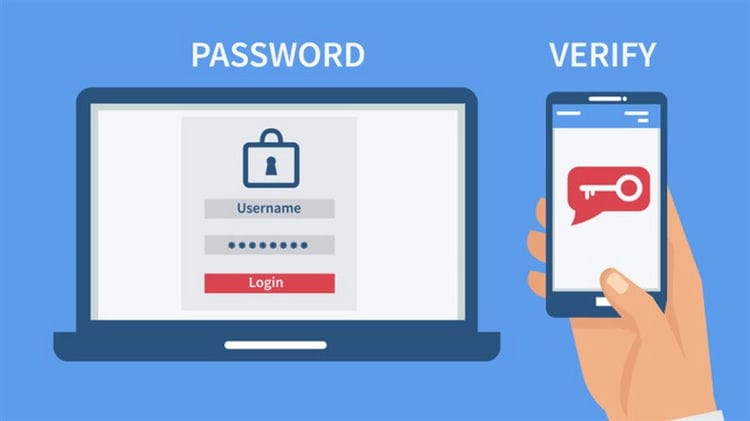
Vertrauenswürdige Software verwendet die Zwei-Faktor- (2FA) oder Multi-Faktor- (MFA) Authentifizierung, um Ihre Identität zu überprüfen und Zugriff auf gespeicherte Daten zu gewähren.
Solche Authentifizierungsmethoden können in Betracht gezogen werden, indem:
- SMS mit einem Zugangscode zur verknüpften Handynummer.
- Ein Codegenerator wie Google Authenticator oder Yandex.Key.
- Biometrischer Fingerabdruck oder Gesichtsscanner.
Passwortgenerator
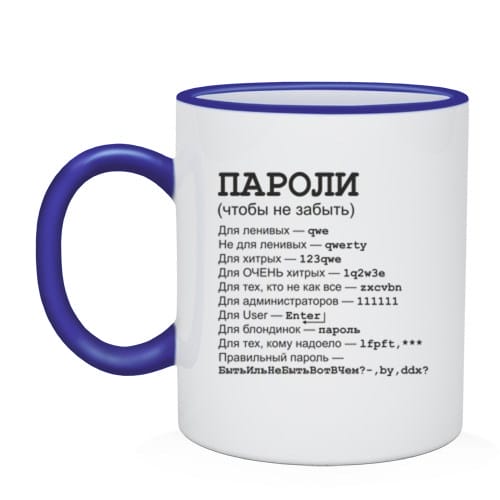
Die Erstellung komplexer Passwörter ist die Hauptaufgabe von Password Manager. Fast alle typischen Programme enthalten es als Option. Der Zugangscode wird mit einem Klick auf die entsprechende Schaltfläche generiert.
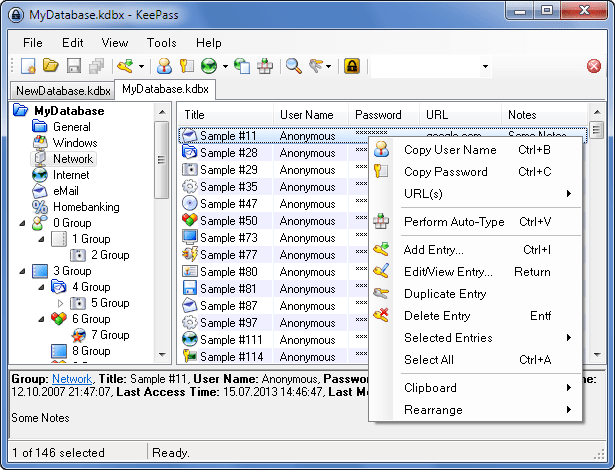
KeePass
Mehrsprachiges kostenloses Programm zum Speichern und Generieren von Passwörtern mit Open Source und einer Reihe vorgefertigter Plugins – Verschlüsselung, Synchronisation, Generierung aussprechbarer und leicht zu merkender Passwörter.
Technologien
Die Passwortdatenbank ist mit AES-256 verschlüsselt. Es ist möglich, eine Schlüsseltransformation mit mehreren Durchläufen zu verwenden. Dies erhöht die Widerstandsfähigkeit gegen direkte Angriffe – möglicherweise ist KeePass in dieser Hinsicht zuverlässiger als andere Passwortmanager.
KeePass wird in einer Datei gespeichert, die mit Dropbox synchronisiert werden kann.
Funktionen
- Erstellen Sie einen Datensatz.
- Doppelte Aufnahme.
- Datensätze sortieren – nach Spalten, nach Tags.
- Gruppen aufzeichnen – Baum und Sortierung.
- Suche nach Datensätzen – schnell oder erweitert.
- Kopieren von Datensatzdaten – Doppelklicken Sie auf das Feld zum Kopieren und löschen Sie die kopierten Informationen nach einer bestimmten Zeit aus der Zwischenablage.
- AutoType zur automatischen Dateneingabe in Browsern und anderen Programmen.
- Daten speichern.
- Passwortgenerator, einschließlich solcher mit angegebenen Parametern.
- Sperrtaste – Wenn Sie sich erneut anmelden, fragt das Programm erneut nach dem Hauptkennwort.
- Basis- und Programmeinstellungen.
- Änderung des Master-Passworts.
- Löst aus.
- Exportieren von Dateien: TXT, HTML, XML, CSV.
- Dateien importieren: 35 Formate.
- Datenbankübertragung
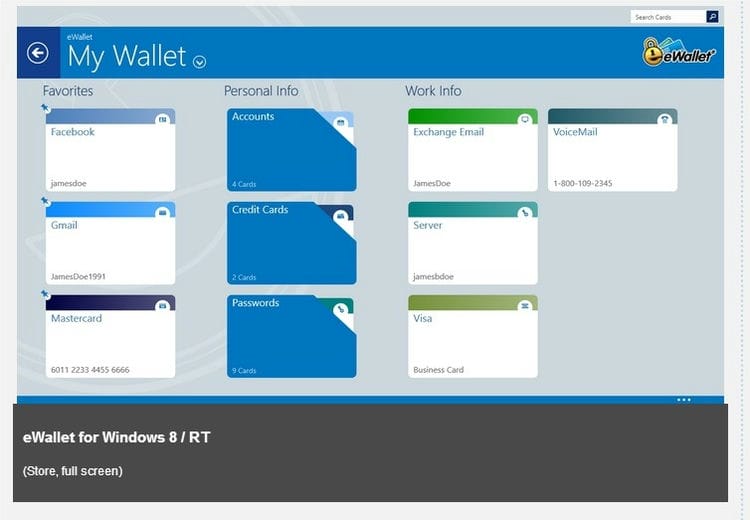
2 eWallet
Versionen
Verfügbar in Versionen für iPhone, iPad, Mac, Windows – mindestens 7. Die Windows-Version von eWallet lässt sich in Internet Explorer-, Firefox- und Chrome-Browser und die Version für OS X integrieren – nur in Safari. Das Programm ist kostenpflichtig, es gibt jedoch eine Testversion für 30 Tage.
Technologien
Die Datenbankdatei wird mit AES-256 verschlüsselt. Die Basis wird nur manuell synchronisiert.
Funktionen
- Kategoriebaum.
- Hinzufügen einer Anpassungskarte.
- Anpassung von Feldern in Karten.
- Mehr als 30 Vorlagen – Kreditkarten, Passwörter, Bankdaten.
- Baumstatistik – Zähler nach Art der Informationen.
- Liste der letzten Karten.
- Passwortgenerator.
- „Live-Felder“, zum Beispiel ein Anruf durch Klicken auf das Nummernfeld.
- Auto Pass – automatische Ersetzung von Benutzername und Passwort im Browserfeld.
- Smart Copy – schnelles Kopieren von Kartennummern.
Gesamteindruck: viele Funktionen, aber die Benutzerfreundlichkeit ist lahm, und das Design im Stil einer symbolischen Brieftasche mit Plastikkarten vermittelt ein seltsames Gefühl.
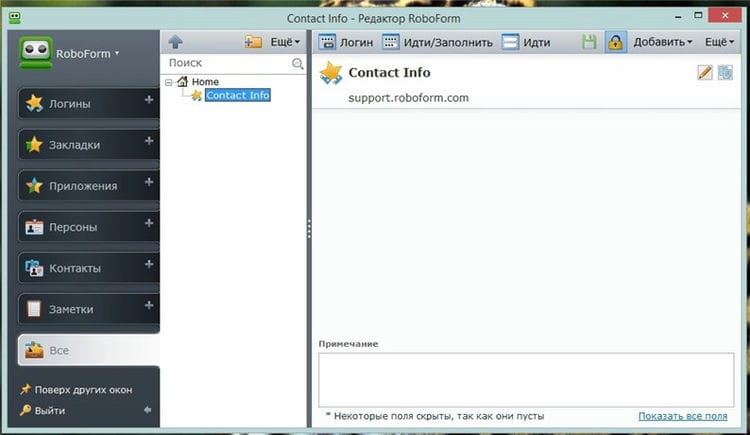
3 RoboForm
Anwendung, die 30 Sprachen unterstützt. Aber es interessiert uns nicht wirklich.
Versionen
Windows und Mac OS X, Anwendungen für iOS, Android, BlackBerry, Windows Mobile, Palm OS und Symbian Mobile-Plattformen. Gleichzeitig impliziert die Desktop-Version keinen Datenimport aus Chrome.
Technologien
Die Basis wird mithilfe der Cloud-Technologie synchronisiert und mit dem AES-256-Standard verschlüsselt.
Funktionen
- Erstellung von Datensätzen.
- Suche.
- Drucken – Anmeldungen, Personas, Notizen.
- Automatische Anmeldung.
- Passwortgenerator.
- Zusätzlicher Schutz für jeden Datensatz. Zum Öffnen der Daten ist ein Hauptkennwort erforderlich.
- Import der eingegebenen Daten aus dem Browser.
- Senden von Datensätzen per E-Mail – erfordert die Eingabe eines Hauptkennworts.
- Erstellen Sie Verknüpfungen auf dem Desktop und im Browser.
- Integration mit Windows Login.
- Die Möglichkeit, mehrere Fenster des Programms zu öffnen.
- Administration: Erstellen, Bearbeiten von Benutzergruppen, Freigeben von Datensätzen für Benutzergruppen, Synchronisieren von Datenbanken beim Bearbeiten durch Benutzer, Überprüfen, auf welche Datensätze ein bestimmter Benutzer zugegriffen hat.
- Profile verschiedener Benutzer auf einer Kopie des Programms.
- Backups.
- Eine tragbare Version der Datenbank, die auf einem USB-Stick gespeichert werden kann.
- Unicode-Steuerzeichen.
- Ausfüllen langer Formulare in Online-Shops mit einem Klick.
- Bildschirmtastatur.
Gesamteindruck: Es gibt eine Reihe kleinerer Usability-Fehler. Beispielsweise wird der Kennwortgenerator in Windows über das Bedienfeld „Start“ oder durch Klicken auf eine Verknüpfung gestartet. Es ist unmöglich, ihn über das Programm selbst zu starten. Und andere ähnliche kleine Dinge sind unbedeutend, aber unangenehm.
Kostenlose Videoanrufe: 5 besten Videoanrufdienste
Wenn Videoanrufe heute fast so häufig wie Telefonkommunikation verwendet werden, ist es besonders wichtig, einen qualitativ hochwertigen Videokommunikationsdienst zu wählen. Immerhin sind sie nicht mehr nur ein Kommunikationsmittel, sondern ein Arbeitsinstrument und sogar ein Lehrmittel. Wir haben unsere eigenen Top-Videoanrufdienste zusammengestellt, mit denen Sie mehr als 20 Benutzer kostenlos Videoanrufe tätigen können. Die besten Produkte im Jahr 2020 sind also: Zoom. Google Meet. Skype. WhatsApp. Viber
So funktioniert ein Passwort-Manager
Es ist nicht erforderlich, alle von Ihnen verwendeten Passwörter zu speichern oder irgendwo aufzuschreiben. Es gibt seit langem Passwort-Manager, die als eine Art Safe fungieren und in dem alle Ihre geschätzten Kombinationen gespeichert sind. Darüber hinaus gibt es sowohl Offline- als auch Online-Tools.
Sorgen Sie sich nicht um die Datensicherheit. Diese Dienstprogramme verwenden eine leistungsstarke AES-Verschlüsselung mit einem praktisch unzerbrechlichen 256-Bit-Schlüssel. Eine solche Datenbank kann nur mit dem richtigen Hauptkennwort entsperrt werden. Daher muss sich der Benutzer nicht das Kennwort für jedes seiner Konten merken, sondern nur das Hauptkennwort, das den Safe mit allen anderen Codes öffnet
Wir bevorzugen Online-Dienste (wenn die Passwortdatenbank auf den Servern des Entwicklers gespeichert ist). Dies ist die bequemste Lösung für den Benutzer, da Kennwörter nicht nur auf einem stationären Computer, sondern auch auf Smartphones und Tablets verwendet werden. In diesem Fall müssen Sie zum Starten der Synchronisierung nur Ihren Benutzernamen und Ihr Hauptkennwort eingeben. Alle Codes stehen Ihnen jederzeit und überall zur Verfügung.
Wir vermuten jedoch, dass das lokale Speichern der Datenbank eine sicherere Wahl sein könnte. Schließlich müssen Sie bei Onlinediensten dem Anbieter vertrauen und sicherstellen, dass das Hauptkennwort für ihn nicht wirklich verfügbar ist und es keine andere Möglichkeit gibt, auf die Datenbank zuzugreifen.
Erstellen eines Master-Passworts
Die Sicherheit des Passwort-Managers hängt vollständig vom Master-Passwort ab. Daher müssen Sie bei der Erstellung den verantwortungsvollsten Ansatz wählen. Hierfür kann jeder Dienst geeignet sein, der eine zufällige lange Zeichenkombination generiert, ebenso wie unsere Anweisung. Die erste Methode hat jedoch einen erheblichen Nachteil: Das generierte Passwort ist schwer zu merken. Deshalb ist es besser, alles selbst zu machen.
Eine einfache Anleitung zum Erstellen eines sicheren Master-Passworts:
-
Verwendung von Vorschlägen. Eine lustige Zeile aus der Netflix-Serie oder das Sprichwort Ihrer Großmutter ist eine gute Grundlage für Ihr Passwort. Sie können sich auch auf Ihr Hobby beziehen. Der Satz „Ich liebe Read Chip“ könnte eine gute Idee sein.
-
Die Verwendung von Groß- und Kleinbuchstaben. Die korrekte Rechtschreibung ist eher ein Fehler für ein Passwort. ILoveReadChip sieht aus Sicherheitsgründen besser aus.
-
Zahlen einbetten. CHIP ist auch 2020 lesenswert, daher erhalten wir „ILoveReadChip2020“.
-
Sonderzeichen einbetten. Sie können auch einige Sonderzeichen hinzufügen: „ILove / ReadChipMagazine2020 $“.
-
Doppelte Authentifizierung. Stellen Sie sicher, dass Sie die Zwei-Faktor-Authentifizierung verwenden, um den Zugriff auf den Kennwortmanager weiter zu schützen. Vorgehensweise So extrahieren Sie Kennwörter aus Browsern: Eine Schritt-für-Schritt-Anleitung für diejenigen, die alles vergessen haben
In allen guten Dispatchern ist eine Zwei-Faktor-Authentifizierung integriert, dh zusätzlich zum Hauptkennwort muss ein zweiter Faktor eingegeben werden, um auf den Speicher zugreifen zu können. In diesem Fall können Sie sicher sein, dass der Zugriff darauf auch dann geschlossen bleibt, wenn das Hauptkennwort zusammen mit der Datenbank in die falschen Hände gerät.
Warum Online-Dienste besser sind
Webdienste sind in Bezug auf die einfache Verwaltung führend und es geht nicht nur um eine vereinfachte Synchronisierung. Alle modernen Tools zum Speichern von Passwörtern unterstützen das Entsperren biometrischer Smartphones. Dies ist viel bequemer als die Eingabe langer Hauptkennwörter.
Es gibt auch eine Funktion zum automatischen Ausfüllen von Anmeldeinformationen im Browser zum Aufrufen der Site. Leider funktioniert diese Methode nicht für Windows-Programme und -Anwendungen auf Smartphones und Tablets. Der einfachste Weg, dies zu tun, besteht darin, die Daten zu kopieren und in die entsprechenden Felder einzufügen.
Alle Lösungen verfügen über eine Suchfunktion zum schnellen Auffinden von Daten. Nur Branchenführer erlauben jedoch die Integration mehrerer Datenbanken, dank derer der Benutzer beispielsweise persönliche und geschäftliche Konten trennen kann. Die Funktion „Favoriten“ ist auch sehr nützlich für die Anzeige häufig verwendeter Passwörter – die auf diese Weise markierten Daten stehen immer ganz oben auf der Liste.
Anmeldung bei Windows ohne Passwort
Kennwortmanager behalten alle Anmeldeinformationen bei. Die Situation bei der Anmeldung bei Windows ist komplizierter, da Sie noch keinen Zugriff auf den Safe haben. Microsoft hat die Windows Hello-Funktion in die Top Ten integriert, dank derer die Benutzerauthentifizierung durch Scannen eines Fingerabdrucks, Erkennen eines Gesichts oder einer Iris durchgeführt werden kann. Geräte wie das Surface Book 2 verfügen bereits über die Technologie, da eine normale Webcam nicht ausreicht.
Passwork (Web, Android, iOS, Chrome, Windows)
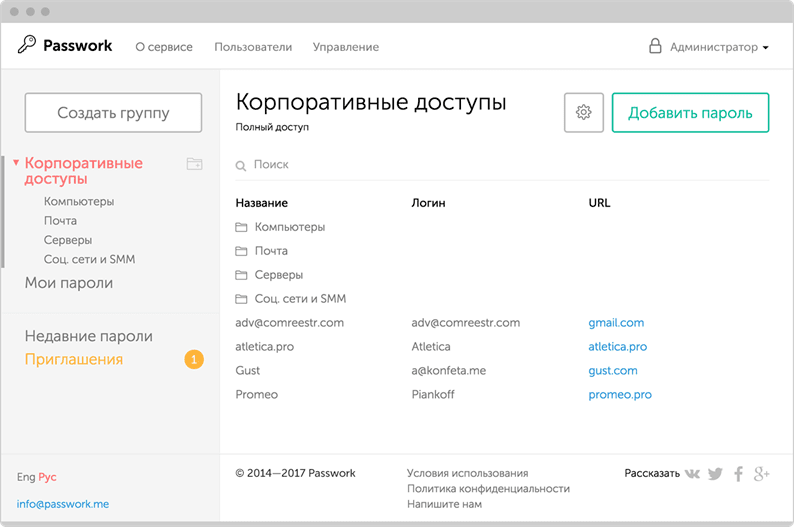
IT-Experten schätzen die transparenten Verschlüsselungsalgorithmen und Softwarefunktionen von Open Source. Es gibt zwei Möglichkeiten, wie Sie Passwork verwenden können. Zunächst können Sie die Box-Version auf Ihrem eigenen Server installieren und ein Open Source-geprüftes Produkt erhalten, das Sie nach Bedarf ändern können. Zweitens können Sie die Cloud-Version verwenden. Nach der Installation haben Sie Zugriff auf alle zahlreichen Funktionen des Managers.
Die Entwickler gingen sehr interessant mit der Verteilung von Zugriffsrechten um. Beispielsweise kann ein neuer Benutzer zu einer temporären Gruppe hinzugefügt werden, indem ihm per E-Mail ein verschlüsselter Link mit einem Einmalkennwort gesendet wird. Der Administrator kann auf einfache Weise überprüfen, wer Zugriff auf welche Kennwörter hat, und den Verlauf der Aktionen mit diesen Kennwörtern verfolgen.
Alle Passwörter im Programm können in Gruppen und dann in Ordner sortiert werden. Tatsächlich ist es für ein großes Team sehr praktisch, in einer Gruppe zu arbeiten. In Ordnern ist es einfacher, alle Konten nach ihrem funktionalen Zweck zu trennen. Darüber hinaus verfügt dieses Programm über eine Browser-Erweiterung, sodass Sie sich schnell und ohne unnötige Schritte beim gewünschten Konto anmelden können.
So können Sie mit Kollegen in Gruppen zusammenarbeiten, per E-Mail oder über einen speziellen Link einladen, Zugriff auf einzelne Kennwörter und eine Reihe anderer Funktionen gewähren, die speziell für die Zusammenarbeit entwickelt wurden.
Es sollte das angenehme und minimalistische Design von Passwork beachtet werden, das den meisten Passwort-Managern aus irgendeinem Grund fremd ist.
Passwork bietet eine öffentliche API, sodass Entwickler von Drittanbietern ihre Clientanwendungen codieren oder enger in ihre Infrastruktur integrieren können.
Passwork-Entwickler befinden sich in Russland, sodass der Service vollständig an die russische Sprache angepasst ist (einschließlich der Nutzungskosten: 290 Rubel gegenüber 18 USD pro Jahr und Benutzer). Und die Box-Version ist für russische Geschäfts- und Regierungsbehörden angepasst.
Meldium (Firefox, Safari, Chrome)
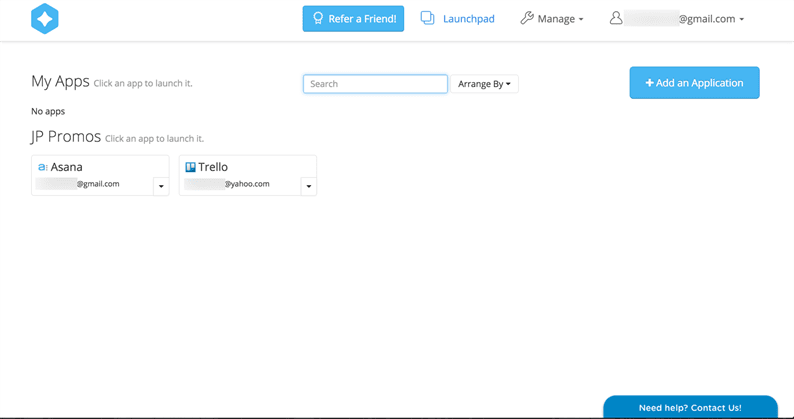
Meldium ist im Grunde eine Kombination aus einem Webanwendungsstarter und einem Passwort-Manager. Es eignet sich hervorragend für die Arbeit in Gruppen mit gemeinsam genutzten Konten.
Die Oberfläche ist ziemlich einfach. Sie haben eine Homepage, auf der alle beteiligten Konten angezeigt werden. Ein Klick reicht aus, um ein Formular in einem bestimmten Browser-Tab auszufüllen. Jedes Teammitglied kann die gewünschte Anwendung schnell öffnen. Mithilfe der Browseranwendung und des Meladium-Profils kann der Benutzer auf die in Gruppen sortierten Kennwörter des Unternehmens zugreifen. Bei Bedarf können Administratoren einen neuen Benutzer hinzuziehen. Fügen Sie es dazu einfach manuell hinzu oder senden Sie eine Einladung per E-Mail.
Dieses Programm ist auch nützlich, wenn Sie auf Ihr persönliches Profil zugreifen müssen. Mit Meladium können Sie alle persönlichen Profile von Mitarbeitern hinzufügen und das Control Panel für die weitere Verwaltung und Überwachung verwenden. Mit dem Programm können Sie auch die Verwendung von Passwörtern im gesamten Unternehmen verfolgen. Wenn schwache oder veraltete Passwörter erkannt werden, markiert Meladium diese als unzuverlässig und schlägt umgehend eine Aktualisierung vor. Wir können sagen, dass das Programm Lücken in der Sicherheitswand Ihres Unternehmens findet und repariert.
Zoho Vault (Chrome, Firefox)
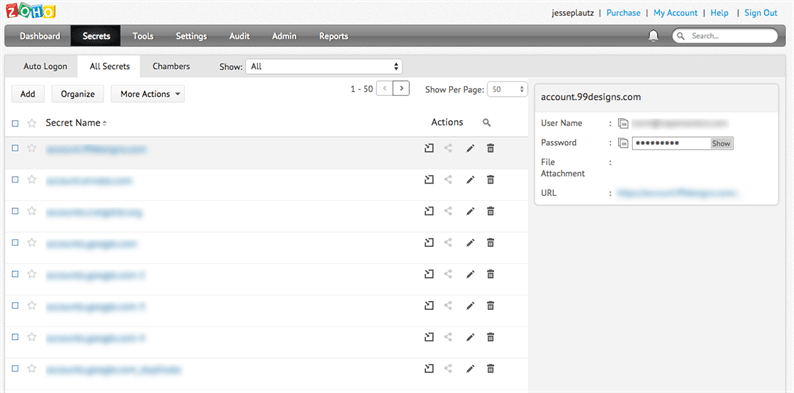
Das nächste Repository auf unserer Liste heißt Zoho. Mit dieser Software können Ihre Teammitglieder wichtige Informationen einfach und sicher austauschen. Sie müssen lediglich eine spezielle Erweiterung für einen der unterstützten Browser herunterladen und installieren. Es stimmt, es gibt nur zwei davon.
Mithilfe einer CSV-Datei können Sie schnell alle Kennwörter importieren, wenn Sie von einem anderen Manager zu Zoho gewechselt sind. In Personal Managern dienen Export-Tools nur diesem Zweck.
Die Berichterstellungstools des Programms benachrichtigen Sie über alle Änderungen, die in Ihren Konten auftreten. Sei es Operationen mit Zugriff oder Ändern eines Kennworts, Verwenden der einen oder anderen Anmeldung usw. Die Geschäftsversion bietet Administratoren sehr breite Funktionen. Über eine benutzerfreundliche und intuitive Benutzeroberfläche können Sie schnell verstehen, wie Zoho Vault funktioniert.
SimpleSafe (selbst gehostete Web-App)
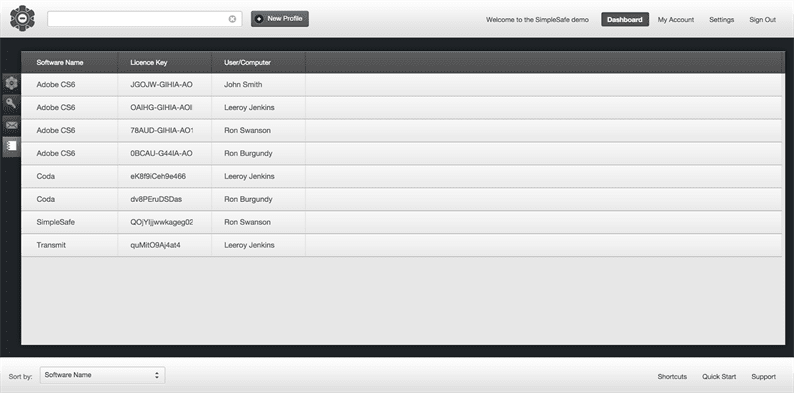
Dieses Programm wird von IT-Spezialisten sehr geschätzt. Sie weisen darauf hin, dass SimpleSafe sicher als hervorragende Startrampe mit beeindruckenden Funktionen und Werkzeugen angesehen werden kann.
Der Prozess der Bekanntschaft mit dem Programm beginnt mit einer gründlichen Einstellung der Umgebung, der Datenbankfelder, in denen die Passwörter anschließend gespeichert werden. Passwörter des gleichen Formats können in Gruppen sortiert werden. Bei der Konfiguration von SimpleSafe können Sie die Datenbankfelder beliebig benennen. Wann immer Ihr Team diese oder jene privaten Informationen aufspüren muss, ist dies eine einfache Aufgabe.
Das Bedienfeld im Programm funktioniert genauso wie in anderen ähnlichen Managern, sodass die Teammitglieder mit der Benutzeroberfläche sehr vertraut sind. Natürlich kann SimpleSafe nicht über eine eigene Browsererweiterung verfügen. Wenn Sie also ein Passwort eingeben müssen, müssen Sie die Copy / Paste-Methode verwenden. Die Sache ist, dass die Software auf lokalen Servern installiert ist.
Vaultier (Web, Ubuntu)
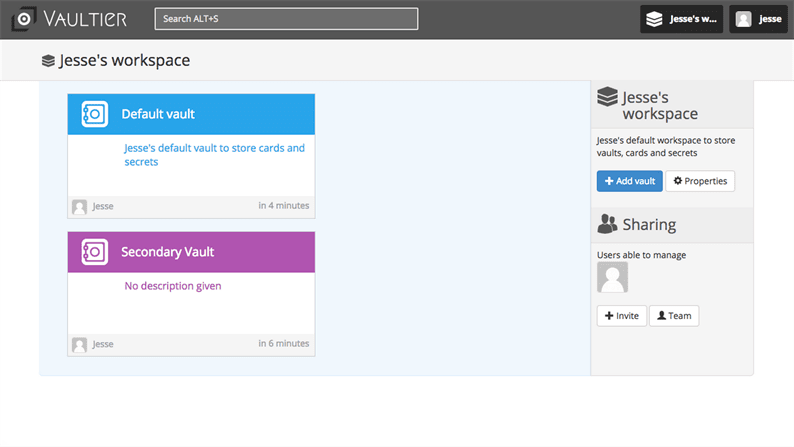
Vaultier kann als ein anderer Teamwork-Passwort-Manager bezeichnet werden, den Sie auf Ihrem eigenen Server installieren können. Es ist jedoch durchaus möglich, mit einer Light-Version der Software zu arbeiten – der Cloud-Version dieses „Safes“. Außerdem lässt sich Vaultier bei vollständiger Installation nahtlos in einen Docker-Container packen.
Vaultier verwendet persönliche verschlüsselte Schlüssel, um Passwörter zu schützen, selbst wenn Passwörter für Ihr gesamtes Team geschützt werden. Passwörter werden in „Tresore“ und dann in „Karten“ mit „Geheimnissen“ sortiert. Letztere enthalten Passwörter und Kontonamen. Solche Gruppen können auch verwendet werden, um Zugriffsebenen abzugrenzen. Das heißt, jeder Benutzer kann innerhalb seiner Grenzen auf den gesamten „Safe“ oder nur auf eine „Karte“ zugreifen. Gleichzeitig können Administratoren jedem Mitglied des Teams die Zugriffsebene entziehen oder zuweisen.
Es ist ein Passwort-Manager für das Arbeitsteam mit Schwerpunkt auf Sicherheit. Darüber hinaus kann jedes Teammitglied es sicher zum Schutz persönlicher Konten verwenden.
CommonKey (Web, Chrome)
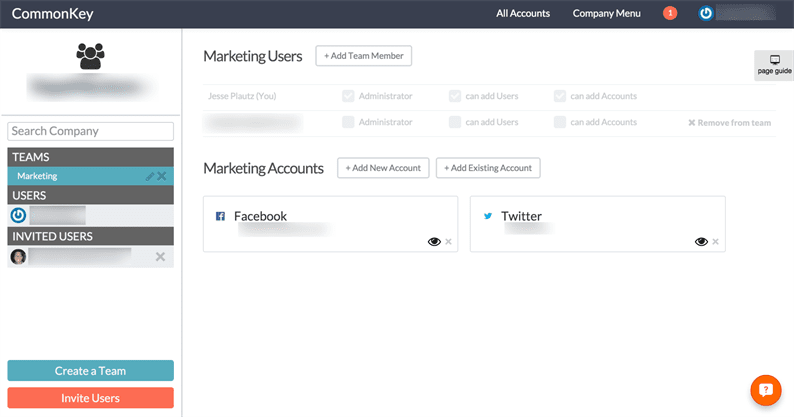
Mit CommonKey ist die Kennwortverwaltung in Unternehmen für große und kleine Teams real und einfach zu implementieren. Als Cloud-Speicher eignet sich CommonKay hervorragend für Browser-Erweiterungen für Safari, Chrome und Firefox.
Durch separate Ordner für Kennwörter für verschiedene Zwecke können Sie die Arbeit im Unternehmen bequem organisieren, indem Sie die Mitarbeiter in Gruppen aufteilen. Bei Bedarf können Sie jederzeit einen Benutzer zu einer bestimmten Gruppe hinzufügen und dann den Zugriff widerrufen. Es ist so einfach wie das Senden einer E-Mail-Einladung.
CommonKey kann jedoch auch als persönlicher Kennwortmanager verwendet werden. Teammitglieder können der Datenbank selbst über ihre persönlichen Konten „Sperren“ hinzufügen und über dieselbe Schnittstelle Zugriff auf sie gewähren. Aber Sie können sicher sein. Persönliche und berufliche Passwörter werden getrennt, und wichtige Unternehmensdaten geraten nicht in die falschen Hände.
Die Browser-Erweiterung speichert Passwörter sofort, wenn Sie online gehen. Bei der Registrierung neuer Konten wird der Passwortgenerator sofort in Betrieb genommen, so dass neue Profile in den ersten Sekunden zuverlässig geschützt werden. Und Sie müssen sich keinen „Zugangscode“ mehr ausdenken.
Bester Projektmanagement-Service
Projektmanagementdienste können die Interaktion zwischen Mitarbeitern in einem Unternehmen erheblich vereinfachen, wenn Sie die richtige Wahl treffen. Die Suche nach einem wirklich hochwertigen und zuverlässigen Produkt kann jedoch viel Zeit in Anspruch nehmen. Deshalb haben wir uns entschlossen, es Ihnen leichter zu machen und unsere eigene Bewertung abgegeben. Um den besten Projektmanagement-Service zu finden, haben wir Produkte nach Kriterien wie Sicherheit, Preisgestaltung und Funktionalität verglichen. Als Ergebnis haben wir die Top 3 erhalten, die die folgenden Dienstleistungen umfassen.
Passwort-Manager. Persönlichen Gebrauch
• Dashlane
Überwachen und ändern Sie Passwörter mit einem Klick. Unterstützung: iOS, Mac, Windows, Android, Web. Kosten: Kostenlos für ein einzelnes Gerät, 39,99 USD / Jahr für ein Premium-Konto.
• Splikity
Ein einfaches Tool zum Arbeiten mit Passwörtern. Unterstützung: iOS, Chrome, Android, Firefox, Safari. Kosten: 4,99 USD pro Monat oder 49,99 USD pro Jahr.
• LastPass
Einfacher und bequemer plattformübergreifender Zugriff auf Ihre Passwörter von jedem Browser aus. Unterstützung: Web, Mac, iOS, Android, Windows. Kosten: Kostenlos für ein Gerät; Prämie von 12 USD pro Jahr.
• Stellen
Sie sicher, dass Ihr eigener Safe mit Passwörtern versehen ist. Unterstützung: iOS, Mac, Windows, Android. Kosten: 19,99 USD für den PC, 4,99 USD für das Handy.
• •1Password
Praktischer Passwort-Manager. Unterstützung: iOS, Mac, Windows, Android. Kosten: 49,99 USD.
• iCloud Keychain Multiplattform-
Software für Apple-Benutzer. Unterstützung: iOS, Mac. Kostenlos.
Passwort-Manager. Unternehmensnutzung
• CommonKey Ein
zugänglicher Passwort-Manager für Teamarbeit. Unterstützung: Web, Chrome. Kosten: kostenlos für Gruppen von bis zu 3 Benutzern; 2 US-Dollar pro Benutzer und Monat.
• Zoho Vault
Praktischer Manager für Remote-Arbeiten. Unterstützung: Chrome, Firefox. Kosten: ab 1 USD pro Monat und Benutzer.
• Meldium
Praktischer Passwort-Manager. Unterstützung: Firefox, Safari, Chrome. Kosten: ab 24 USD pro Monat für 20 Benutzer.
• Vaultier
Bequeme Software für IT -Unternehmen und größeres Management. Unterstützung: Web, Ubuntu. Kosten: 99 USD pro Monat für Cloud-Speicher.
• SimpleSafe
Einmaliger Zugriff auf Passwörter als Referenz. Support: Hosten einer Webanwendung auf lokalen Servern. Kosten: 90 US-Dollar.
• Passwork
Maximaler Kennwortschutz für Teamarbeit mit der Möglichkeit, auf Ihrem Server zu installieren. Lieferung mit Open Source Code zur Prüfung. Unterstützung: Web, Android, iOS, Chrome, Windows. Kosten: 1,5 USD pro Monat und Benutzer (oder 25 Rubel pro Monat und Benutzer für Russland).
1Password (unterstützt Mac, iOS, Android, Windows)
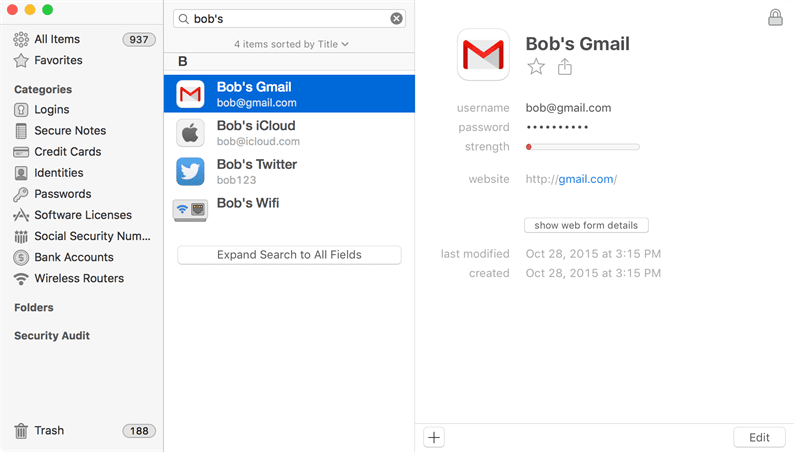
1Password ist heute einer der beliebtesten Passwort-Manager. Es funktioniert sowohl online als auch offline. Es kann problemlos über WLAN, Icloud oder sogar Dropbox synchronisiert werden, was bedeutet, dass die Synchronisierung Ihrer Daten vollständig unter Ihrer Kontrolle steht.
Sie können Passwörter in Ihrem „Tresor“ in persönliche und geschäftliche Passwörter unterteilen, um Verwirrung und überlappende Interessenbereiche zu vermeiden. Und dann können Sie den „Safe“ über Dropbox freigeben, wenn Sie Daten mit Kollegen teilen müssen, ohne sich Sorgen machen zu müssen, ob Sie dasselbe Kennwort zur Verfügung gestellt haben. Der Manager verfügt über eine sehr nützliche „Wachturm“ -Funktion, die ständig Hacking-Versuche überwacht und gehackte Websites verfolgt. Wenn Sie also Ihr Passwort ändern müssen, sind Sie der Erste, der davon erfährt.
Natürlich hat der Manager eine mobile App. Es verfügt über eine gute Funktionalität, mit der Sie einfach auf die gewünschten Profile zugreifen, „Speicher“ über die Touch ID des
iPhones entsperren usw. Mit 1Password können Sie nicht nur Passwörter speichern. Sie können Lieferadressen, Telefon- und Kreditkartennummern, Führerschein und andere wichtige Daten in den „Safe“ eingeben.
Bester Bote
Seltsamerweise sehen fast alle modernen Instant Messenger mehr oder weniger gleich aus. Es ist nicht einfach, Unterschiede in der Funktionsweise dieser Dienste zu finden. Wir sind jedoch das Risiko eingegangen, mehrere davon zu vergleichen, um den besten Messenger auszuwählen. Von Produkten wie Viber, Telegramm, Facebook Messenger, WhatsApp und Skype
LastPass (unterstützt Web, Mac, iOS, Android, Windows)
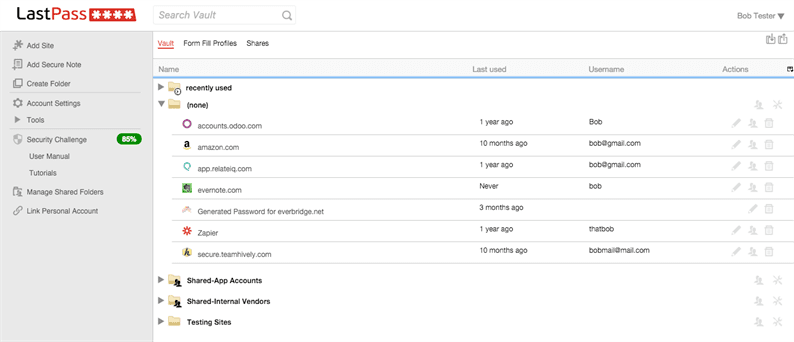
Was ist LastPass und womit wird es serviert? Dieser Passwort-Manager funktioniert überall. Du hast richtig gehört. Es funktioniert wirklich überall. Es gibt Erweiterungen für alle gängigen Internetbrowser, eine Anwendung für Windows auf PC, Linux und Mac. Es ist kein Problem, eine Option für Android, iOS, Windows Phone und Blackberry in den Stores für mobile Apps zu finden. Darüber hinaus ist das Programm bei Verwendung auf einem Gerät kostenlos, was es für normale Benutzer sehr attraktiv macht.
Mit der Premium-Version des Programms können Sie es mit so vielen Geräten synchronisieren, wie Sie sich vorstellen können. In der mobilen Anwendung können Sie das erforderliche Kennwort mit der üblichen Copy-Paste-Methode in das erforderliche Feld einfügen. Apple-Besitzer können über die Touch ID-Funktion sofort auf die Anwendung zugreifen. Im Allgemeinen haben sich die Entwickler um alle gekümmert.
LastPass speichert hervorragend Kreditkartennummern und Bankkonten, sodass Sie von überall auf diese Daten zugreifen können. Bei Bedarf können Sie den Zugriff auf einen bestimmten Ordner mit Kennwörtern für andere Benutzer erstellen.
In größerem Maßstab ermöglicht LastPass Enterprise Geschäftsinhabern, unternehmensweite Kennwörter über eine Erweiterung in ihrem Webbrowser zu verwalten. Das heißt, Sie können den Status der Kennwörter eines beliebigen Mitglieds der Gruppe überwachen und bei Bedarf rechtzeitig Anpassungen vornehmen.
Dashlane (Web, Mac, iOS, Android, Windows)
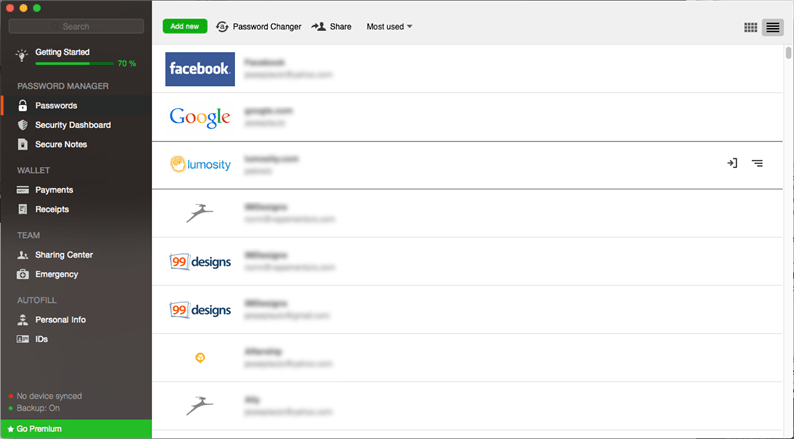
Dieser Manager steht für frische Daten. Nach der Installation durchsucht Dashlane Ihre gesamte Datenbank nach schwachen, beschädigten oder doppelten Passwörtern. Dann wird er höflich anbieten, sie von Zeit zu Zeit zu ändern, um das angemessene Sicherheitsniveau aufrechtzuerhalten. Wenn die von Ihnen verwendete Site plötzlich gehackt wird, warnt Sie der Manager sofort vor der Gefahr, sodass Sie die „Sperre“ schnell ändern können.
Übrigens ist das Ändern Ihres Passworts hier schnell und völlig schmerzlos. Sie können den Vorgang mit wenigen Klicks ausführen. Dashlane machte auch den Wechsel von einem anderen Manager einfach und angenehm. Das Programm durchsucht einfach Ihre Anwendungen und Ihren Computer nach Kennwörtern und importiert sie dann in seine Datenbank.
Gute Nachrichten für diejenigen, die häufig in Online-Shops einkaufen: Der Manager speichert nicht nur Bankkarten- und Kontonummern, sondern auch Quittungen aus Geschäften und macht Einzelheiten zu den Ausgaben. Letzteres kann eine gute Hilfe für diejenigen sein, die es gewohnt sind, Aufzeichnungen über das Familienbudget zu führen. Schließlich interessiert sich jeder für die Frage, wo das Gehalt so lange vor dem nächsten liegt.
oneSafe (Mac, iOS, Android, Windows)
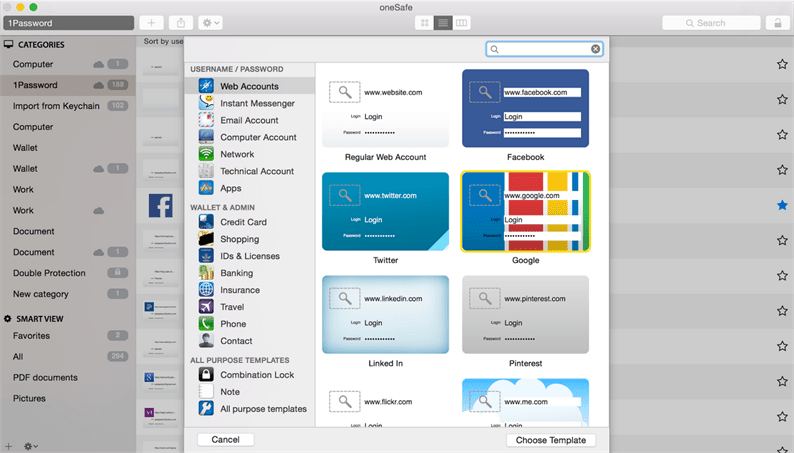
Dieser Manager wurde ursprünglich von den Entwicklern als etwas mehr konzipiert. Dies ist nicht nur ein Safe für Passwörter, sondern auch ein zuverlässiger Speicher für Dateien verschiedener Typen. Sie können Dateien auf Ihrem eigenen Computer problemlos mit einem Kennwort schützen und dann problemlos auf einem beliebigen Speichergerät sichern.
Geheime Videos und Fotos auf Ihrem Handy, Bilder Ihrer Bankkarten, Ihrer Versicherungspolice oder sogar der Code für Ihr Schließfach im Fitnessstudio. OneSafe verbirgt all dies zuverlässig vor neugierigen Blicken. Ein weiteres cooles Feature ist Decoy Safe. Mit dieser Funktion können Sie ein Phantom erstellen, dh gefälschte Daten für potenzielle Diebe. Und lassen Sie sie ein nicht vorhandenes Konto hacken … Ein praktisches Navigationssystem ermöglicht es Ihnen, alle Daten, die Sie benötigen, einfach und problemlos zu finden.
Das Programm ist auch insofern gut, als Sie die Art der Eingabe unabhängig auswählen können: von Swipe und Touch ID über einen PIN-Code bis hin zur neu eingeführten Tri-Pin-Technologie. Ein weiteres Plus ist die plattformübergreifende Unterstützung, sodass die Synchronisierung aller beteiligten Geräte keine Probleme verursacht.
Sie müssen sich keine Passwörter mehr merken
Versuchen Sie sich zu merken, wie viele Konten Sie in verschiedenen Internetdiensten haben. E-Mail (oder sogar mehr als eine), Cloud-Speicher, soziale Netzwerke, Streaming-Dienste … Nur um es aufzulisten. Nur Menschen mit wirklich hervorragendem Speicher können so viele Anmeldungen und Passwörter im Kopf behalten.
Viele Benutzer lösen das Problem einfach: Sie erstellen dasselbe Kennwort für mehrere Dienste. Dies schafft jedoch eine gefährliche Sicherheitslücke, denn wenn ein Konto gehackt wird, leidet der Rest. Und die Daten von der Website Have I Been Pwned zeigen auf beredte Weise, wie oft Informationslecks selbst bei den zuverlässigsten Diensten auftreten.
Mit einem Passwort-Manager müssen Sie sich nicht viele Anmeldeinformationen merken. Das Programm wird alles für Sie tun. Es reicht aus, nur ein Hauptkennwort zu berücksichtigen, das die gesamte Datenbank verschlüsselt. Und das ist viel einfacher.
Ihre Passwörter sind komplex und eindeutig
Alle Manager sind mit integrierten Tools zum Generieren eindeutiger Codewörter ausgestattet. Sie können mit einem Wörterbuch nicht erraten werden, da es sich um zufällige Sätze von Buchstaben, Zahlen und Symbolen handelt. Dies verbessert natürlich die Sicherheit erheblich. Es kann eine Million oder zwei Jahre dauern, bis ein solches generiertes Passwort gefunden ist. Die genaue Anzahl können Sie mithilfe des Dienstes „Wie lange muss ich mein Passwort hacken?“ Ermitteln.
Darüber hinaus ist es sehr praktisch, den Passwortgenerator zu verwenden: Sie müssen sich nicht den Kopf zerbrechen, um eine leicht zu merkende, aber hackresistente Phrase zu verfassen. Das Programm erstellt alles, schreibt es auf und ersetzt es gegebenenfalls in das für Sie erforderliche Feld. Und keine doppelten Codes mehr.
Die automatische Anmeldung spart Zeit
Die manuelle Eingabe von Berechtigungsdaten dauert lange. Vor allem, wenn Sie beim ersten Versuch nicht die richtige Kombination gefunden haben. Das ist nervig und zeitaufwändig.
Passwortmanager beschleunigen die Anmeldung bei Websites oder mobilen Apps. Sie sind mit einer automatischen Anmeldefunktion ausgestattet und ersetzen selbst den entsprechenden Benutzernamen und das entsprechende Passwort in den entsprechenden Feldern. Kein manuelles Wählen mehr – bequem!
Die Funktion der automatischen Passworteingabe ist in allen modernen Browsern verfügbar. Aber es hat ein paar Nachteile. Erstens, wenn Sie Firefox auf Ihrem Computer und Chrome auf Ihrem Mobiltelefon verwenden, werden Kennwörter nicht zwischen ihnen synchronisiert. Zweitens, wenn Sie nicht allein am Computer sind, können übermäßig neugierige Personen Ihr durch Sternchen verdecktes Passwort ausspionieren, eine spezielle Erweiterung verwenden oder in die Einstellungen greifen.
So kann die Last des Speicherns und automatischen Eingebens von Anmeldeinformationen auf die Schultern eines Passwort-Managers verlagert werden. Und im Browser ist es besser, diese Funktion ganz zu deaktivieren.
Passwort-Manager – synchronisieren
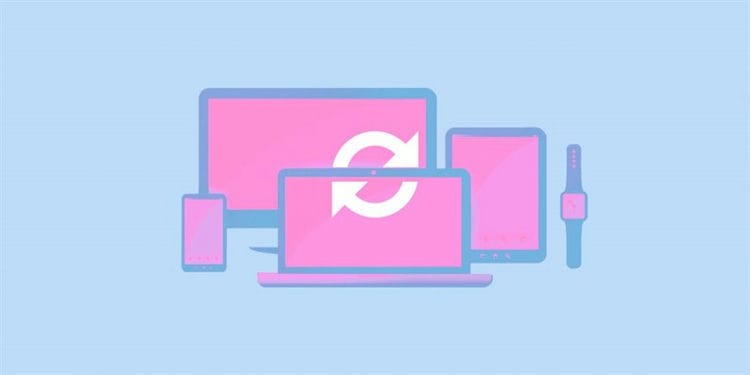
Die Datensynchronisation kann als die wichtigste Funktion für Personen angesehen werden, die frei mit mehreren Geräten arbeiten. Das heißt, nachdem Sie Ihre Facebook-Kontodaten im Programm auf Ihrem Computer gespeichert haben, finden Sie diese Daten in Ihrem Passwort-Manager für Android oder iOS und können sie verwenden.
Wenn diese Funktion nicht vorhanden ist, wird dies die Bequemlichkeit der Verwendung von Programmen von verschiedenen Geräten weiter beeinträchtigen.
Automatische Passwortaktualisierung
Eine recht bequeme und nützliche Funktion, die in allen Passwort-Managern stattfindet, aber nur von wenigen unterstützt wird. Sie können damit die Zugangscodes für gehackte Websites automatisch aktualisieren.
Ein spezieller Algorithmus durchsucht die Datenbank gefährdeter Websites, vergleicht sie mit denen, auf denen Sie Konten haben, und informiert Sie, wenn Übereinstimmungen gefunden werden, über die Notwendigkeit, das Kennwort für das gefährdete Profil zu ändern.
Passwort-Manager – Benutzerfreundlichkeit

Der Schlüssel zu guter Software ist die Benutzerfreundlichkeit. Für einen Passwort-Manager ist dieser Komfort:
- Formulare für die Autorisierung im Browser beim Besuch der Website automatisch ausfüllen. Die Funktion wird als schützend angesehen, da sie vor Phishing schützen kann (Spoofing von Seiten, um die eingegebenen Informationen zu stehlen).
- Browser-Add-Ons, die Online-Sicherheit und komfortables Arbeiten mit Ihren Daten außerhalb der Hauptanwendung bieten.
- Verwaltung, automatisches Ausfüllen und Schutz von Daten, die in Anwendungen für Smartphones mit Android- und iOS-Betriebssystemen eingegeben wurden.
- Eine E-Wallet-Option, mit der Sie Kreditkartenzahlungsdaten in einer sicheren Form speichern und Einkäufe online bezahlen können, ohne alle persönlichen Informationen auf dem Bildschirm anzeigen zu müssen.
- Ein Team- oder Familienabonnement gewährt denjenigen, für die Sie es freigeben, Zugriff auf bestimmte Abschnitte Ihres Profils.
Verwendete Quellen und nützliche Links zum Thema: https://pclegko.ru/it-servisy/menedzher-parolej.html https://habr.com/ru/post/225053/ https://sravni.cc/sravnenie/ luchshij -menedzher-parolej / https://ichip.ru/sovety/vybiraem-luchshijj-menedzher-parolejj-226822 https://habr.com/ru/post/357192/ https://Lifehacker.ru/nuzhen-menedzher – parolej /
Aufnahmequelle: lastici.ru