
Якщо видаляється додатки на смартфоні з андроїдом. Disk Drill Professional 4.0.499.0 з ключем

У Windows
Створення резервних копій Windows є відправною точкою для всіх інших резервних копій і містить всі дані в обраних папках і файлах. Оскільки в резервної копії Windows зберігаються всі файли і папки, часте резервне копіювання призводить до швидших і простих операцій відновлення. Пам'ятайте, що якщо ви виберете інші типи резервного копіювання, відновлення може зайняти більше часу.
Резервні копії Windows, якщо у вас є час їх виконати, пропонують краще рішення для захисту даних.
Якщо ви створили резервну копію Windows, ви можете легко відновити видалені файли. Якщо ні, ви можете перейти до наступного способу.
Щоб відновити вилучені файли з резервної копії, виконайте наступні дії.
Натисніть на меню «Пуск» на вашому комп'ютері.
Вибрати панель > Система й обслуговування > Резервне копіювання та відновлення > Відновити мої файли
в Відновлення резервної копії Windows, перейдіть до вмісту резервної копії і знайдіть файли, які ви збираєтеся відновити. Існують опції 3 для пошуку необхідних файлів: Пошук, перегляд файлів і Огляд папок.
- Пошук: Введіть ім'я файлу, який ви збираєтеся відновити. Виберіть знайдений файл або виберіть «Всі» та натисніть «ОК».
- Перегляд файлів: Виберіть ім'я резервної копії, а потім папку, яка містить вихідний файл. Поставте галочку в знайденому файлі і натисніть «Додати файли».
- Перегляд папок: Виберіть папку, щоб відновити всі файли в цій папці. Натисніть Додати папку.
Виберіть місце, де ви хочете зберегти файли.
на Mac
Якщо ви використовуєте Time Machine для резервного копіювання вашого Mac, ви можете відновити окремі файли або відновити весь жорсткий диск з останньої резервної копії.
Перезавантажте Mac.
Коли завантажувальний диск прокинеться, натисніть і утримуйте команда і R ключі одночасно. Ваш Mac завантажиться в утиліти macOS. Якщо це не так, спробуйте ще раз.
Вибрати Відновлення з резервної копії Time Machine зі списку доступних опцій.
Натисніть Продовжити.
Натисніть Продовжити знову на Відновити систему стор.
Виберіть Резервне копіювання часу і натисніть Продовжити.
Виберіть найостанніша резервна копія жорсткого диска вашого Mac і натисніть Продовжити.
Ваш Mac відновить резервну копію Time Machine, а потім увімкнеться знову після завершення процесу.
Чи завжди можна відновити вилучені файли на комп'ютері?
Не завжди, але в багатьох випадках це цілком можливо. Пояснимо.
Після видалення файли залишаються на жорсткому диску. В файлової таблиці їм присвоюється мітка – “0”. Це означає, що цей простір не зайнято і може використовуватися для запису іншої інформації.
Таким чином, файл захований від ваших очей, він був знищений лише умовно і може бути відновлений, поки не перезаписан іншими даними. (До речі, можна відновити файли і після перезапису, але є ризик, що вони частково пошкоджені і не підлягають поверненню).
Як відновити файли з Кошика
Зазвичай після видалення (через клавішу Del) файли відправляються в Корзину. Кошик – тимчасове сховище, дані знаходяться там протягом 30 днів, після чого автоматично видаляються. Якщо за цей час ви передумаєте (наприклад, згадайте, що серед вилучених є потрібні файли), перевірте вміст Кошика та відновіть файли. Як це зробити:
- Відкрийте Корзину через іконку на робочому столі або через Провідник
- Виберіть файли для відновлення і скористайтеся пунктом Відновити контекстного меню
- Файли будуть відновлені на колишнє місце
Відновлення файлів з Кошики
Google Play
Найшвидший спосіб відновити додаток, віддалене з гаджета, на якому використовується операційна система Android, – повторно завантажити його з сервісу Google Play.
Зробити це можна, навіть якщо користувач не пам'ятає точну назву. При цьому не має значення, скільки часу пройшло з моменту видалення.
Головний недолік методу полягає в тому, що настройки аккаунта або відомості про проходження рівнів, якщо мова йде про гру, не будуть збережені. Винятком є ті, які самостійно створюють резервні копії в пам'яті смартфона. Наприклад, таку функцію має месенджер WhatsApp.
Повернути додаток можна за допомогою наступної покрокової інструкції:
- Відкрити Google Play.
- Натиснути на кнопку, що викликає меню. Вона розташована в лівому верхньому кутку екрану і являє собою іконку з 3 паралельними лініями.
- Клікнути на найперший розділ «Мої додатки та ігри».
- Перейти у вкладку «Бібліотека». При використанні не найактуальнішою версії ОС потрібна вкладка може мати інше найменування, наприклад «Все».
- На цьому кроці користувачу буде запропоновано список програм, які раніше були завантажені з використовуваного на пристрої облікового запису Google. Сортування за замовчуванням проводиться за датою додавання від нових завантажень до більш старим. Користувачеві потрібно вивчити перелік і знайти ті програми та ігри, які потрібно повернути.
- Натиснути на кнопку «Встановити», розташовану біля обраного найменування. Після цього почнеться скачування.
Якщо в представленому списку не вдається знайти те, що потрібно відновити, це може бути викликано 3 причинами:
- шукане ПО було завантажено за допомогою іншого облікового запису;
- користувач раніше стер відомості про завантаження (це можна зробити, натиснувши значок «Х», що знаходиться праворуч від кнопки «Встановити»);
- програма була видалена з Play Market розробником.
У перших 2 випадках повернути додаток можна, якщо вдасться знайти його через рядок пошуку. Для останнього випадку існують 3 рішення:
- Шукати apk-файл на спеціалізованих форумах. Це не дозволить відновити дані облікового запису або історію проходження гри.
- Скористатися резервною копією, створеної за допомогою раніше встановлених на телефоні утиліт.
- Завантажити програму для відновлення інформації. Численні рекомендації подібного ПО легко знайти через Яндекс. Як приклад можна привести DigData і Disk Digger.
Служба резервного копіювання Android
Android BackUp Service – це вбудована функція Android. Вона служить для зберігання даних про використовувані мережах Wi-Fi, налаштуваннях гаджета і інших параметрах Google аккаунта. Також вона копіює відомості про сторонніх додатках, встановлених на телефоні.
За замовчуванням цей сервіс відключений. Активувати його можна за 5 кроків:
- З головного меню гаджета відкрити настройки.
- Перейти в розділ «Облік і облікові записи».
- Відкрити вкладку «Архивировать».
- Перекласти індикатор «Створення резервної копії даних» в положення «включено».
- Додати обліковий запис Google, в яку слід завантажувати інформацію.
- Активувати «автовідновлення». Саме завдяки цій настройці будуть зберігатися параметри аккаунта користувача.
Деякі програми можуть не функціонувати належним чином з Android BackUp Service. Крім того, ця функція копіює тільки відомості про обліковий запис. Вона не дозволить знову завантажити додаток, якщо розробник видалив його з Play Market. Тому більш надійним захистом від втрати даних вважається установка спеціалізованих утиліт.
Смітник
Dumpster є кошик для Android. Всі випадково і цілеспрямовано стерті файли будуть потрапляти в неї, а не зникати з гаджета. Відновити їх можна за 3 кроки:
- Відкрити Dumpster.
- На головному екрані знайти потрібний об'єкт і виділити його. При пошуку можна спиратися на назву, розмір і дату видалення.
- Натиснути кнопку «Відновити», розміщену в лівій частині нижньої лінійки меню.
Повернути за допомогою цієї утиліти можна тільки ту інформацію, яка була видалена після її установки. Dumpster доступний для безкоштовного скачування на Google Play. В налаштуваннях можна вибрати, які типи файлів слід зберігати. Це можуть бути не тільки додатки, але і фото, відео і т.д. Винятком є СМС-повідомлення і дані контактів.
Також можна задати частоту очищення архіву. Це дозволить економити місце в пам'яті пристрою, але обмежить час, протягом якого буде доступно відновлення.
Завчасна установка цього додатка – більш простий спосіб повернути інформацію. Використання більшості утиліт сканування пам'яті гаджета, таких як Disk Digger, вимагає отримання root-прав.
Оцінка статті:
 (голосів: 3, середня оцінка: 1,00 з 5)
 Завантаження …
Цей сайт використовує cookie для зберігання даних. Продовжуючи використовувати сайт, Ви даєте свою згоду на роботу з цими файлами.
Корисний функціонал додатка
Насправді, наївно вважати, ніби-то файли з комп'ютера відразу начисто видаляються після очищення Кошика або флешки. Вони деякий час ще зберігаються на накопичувачі – до тих пір, поки поверх них не буде записана нова інформація. Мудрість полягає лише в тому, щоб якомога швидше й обережніше їх повернути.

Колись для цього доводилося звертатися в спеціалізовані сервісні центри і платити гроші за послуги професіоналів. На щастя, сьогодні пропонується програма Disk Drill Pro, за допомогою якої кожен користувач зможе «витягнути» свої дані і після їх видалення, і навіть після форматування накопичувача.
Пропонована тут програма Disk Drill Pro для відновлення застосовує відразу кілька алгоритмів. Так що, якщо один не дасть результату, буде застосований інший – поки не з'явиться позитивний ефект.
Версія Про пропонує розширений набір інструментів і опцій, які дають користувачеві більше простору для маневру і навіть точково впливати на пошук і відновлення – для економії сил і часу.
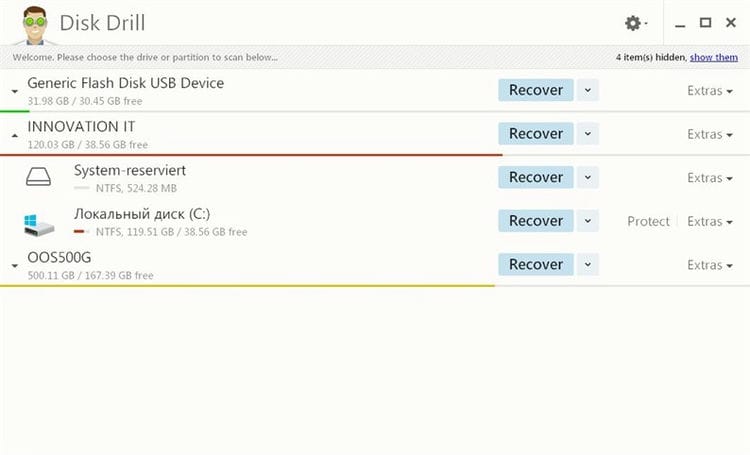
Програма відрізняється простим інтерфейсом, дружнім до користувача. Трохи покопавшись у вкладках і параметрах, можна без праці розібратися, що там і для чого.
Розробники Disk Drill Pro стверджують, що їх дітище здатне успішно відновити дані за найкоротший час наступних форматів:
- Графічні файли – png, jpg, psd, tiff;
- Звукові – mp3, aif, wav;
- Відеоролики – mp4, avi;
- Документи – xlsx, docx, pptx.
Судячи з відгуків від реальних користувачів, немає причин їм не вірити. Сам же процес можна запускати в трьох режимах: в швидкому пошуку, в режимі глибокого сканування, а також за певними параметрами. Маючи під рукою Disk Drill Pro, можна більше не побоюватися, що випадково стерті дані пропадуть назавжди. Головне – це зайнятися їх відновленням якомога швидше.
Відновлення видалених програм на комп'ютері
Як відомо, більшість програм складається з декількох папок з файлами необхідними для коректної роботи софта, тому доведеться відновити їх всі. Весь процес виконується з використанням спеціального ПО або вбудованого засобу Windows. Давайте по порядку розглянемо ці методи.
Як включити службу резервного копіювання на Андроїд?
По-перше, переконайтеся, що у вас є сервіс резервного копіювання, що працює на поточному смартфоні.
- Відкрийте «Налаштування» на початковому екрані або в «Меню».
- Перейдіть в розділ «Створення резервних копій та скидання».
- Виберіть «Створення резервної копії моїх даних».
Переведіть пункт «Резервне копіювання моїх даних» в режим On.
- Виберіть «Назад», щоб повернутися в меню «Резервного копіювання і скидання».
- Перевірте, правильність облікового запису Google, пов'язаної з Аккаунтом резервного копіювання.
- Переведіть «Автоматичне відновлення» в режим On для відновлення налаштувань і даних при установці програми.
Тепер, коли ви включили службу резервного копіювання Android, ваші системні налаштування і дані додатків будуть автоматично збережені в Google Drive. Коли ви поміняєте смартфон, – можете розраховувати на службу, щоб відновити настройки, додатки та пов'язані з ними дані.
Використані джерела і корисні посилання по темі: https://ru.fonelab.com/resource/deleted-computer-data-recovery.html https://softdroid.net/kak-vosstanovit-udalennye-fayly-s-kompyutera https: //androidlab.info/vosstanovlenie/vosstanovlenie-udalennogo-prilozheniya-na-smartfone-s-androidom.html https://activation-keys.ru/vosstanovlenie-dannyh/disk-drill-professional/ https://lumpics.ru / how-to-recover-deleted-software-on-a-computer / https://androgoo.ru/kak-vosstanovit-nastrojki-na-novom-s/
Джерело запису: lastici.ru