
Qu’est-ce que l’utilitaire de mise à jour en direct Asus? Asus Live Update – quel est ce programme
Teneur
ASUS Live Update: qu’est-ce que c’est?
Comme vous pouvez le deviner d’après son nom, cet utilitaire est conçu pour installer une sorte de mises à jour. Mais lesquels? Selon le développeur lui-même, ce programme est essentiellement conçu pour les mises à jour de pilotes en ligne pour absolument tous les périphériques présents dans la configuration standard. Cependant, ce n’est qu’un côté de la médaille.
En plus des pilotes, les développeurs ont également prêté attention à la recherche et à l’installation en temps opportun du dernier micrologiciel pour les systèmes d’entrée / sortie principaux (BIOS / UEFI). Enfin, le logiciel ASUS Live Update Utility dispose également d’une fonction intégrée permettant de suivre la publication des mises à jour critiques ou recommandées (mais facultatives) du système d’exploitation installé lui-même, ce qui peut souvent être vu même dans certains packages antivirus, par exemple à partir de ESET. Oui, il semble que l’utilitaire soit nécessaire, mais les avis des utilisateurs concernant son utilisation sont partagés.
Quelques conseils pour configurer et utiliser ASUS Live Update sur Windows 10 et les systèmes antérieurs
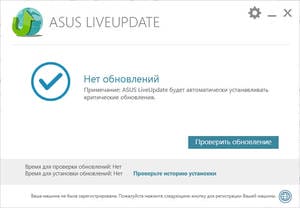
Avant de tirer des conclusions sur la nécessité d’utiliser ce logiciel, vous devez examiner certains paramètres. Après la première installation, l’application crée automatiquement son propre module d’exécution automatique. Et il « se bloque » constamment dans la barre d’état système sous la forme d’une icône. Pour accéder à l’interface, vous pouvez l’utiliser. Il n’y a pas tellement d’informations dans la fenêtre principale. Fondamentalement, il indique s’il existe des mises à jour disponibles pour l’installation.
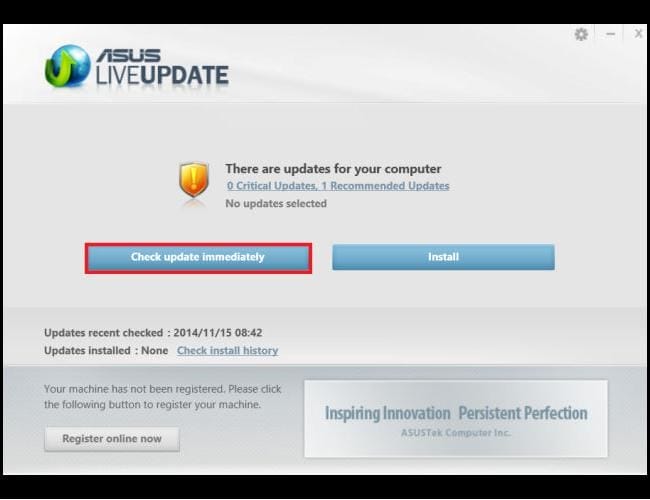
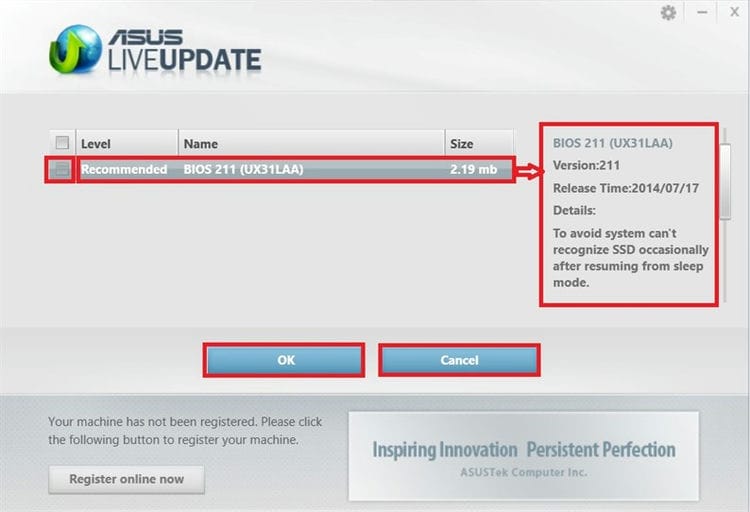
S’il le souhaite, l’utilisateur peut effectuer lui-même une recherche forcée, comme cela se fait dans Windows Update. Les résultats des Service Packs trouvés seront divisés en critiques et recommandés. Lorsque vous sélectionnez une installation, une liste de packages s’affiche à l’écran et une brève description de chaque composant s’affiche à droite. Tout d’abord, c’est la mise à jour du pilote en ligne qui est effectuée, mais vous pouvez souvent voir les installateurs du nouveau firmware du BIOS, ainsi que les mises à jour Windows. Après avoir sélectionné un ou plusieurs éléments en cochant les cases correspondantes, l’utilisateur entre dans la fenêtre d’installation, dans laquelle il lui suffit d’appuyer sur le bouton d’installation immédiate.
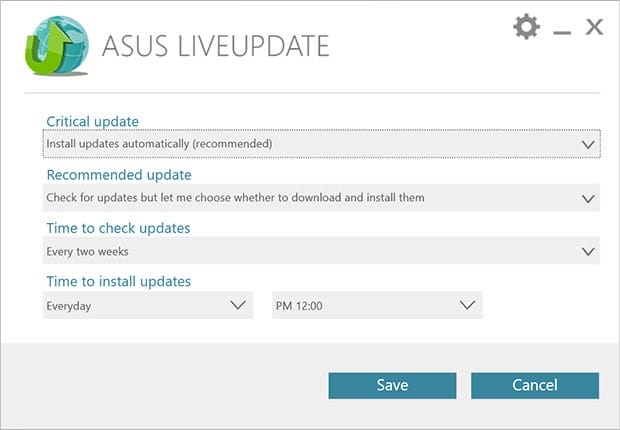
Une attention particulière doit être portée à la fréquence de recherche des mises à jour. Certes, dans les paramètres, il n’y a pas beaucoup d’options et il vaut mieux ne pas définir une période de temps trop courte (de manière optimale, une fois par mois).
Mais le problème principal concerne le fait qu’en aucun cas il n’est recommandé d’activer l’installation automatique, sinon l’ordinateur portable peut facilement redémarrer au moment le plus inopportun. De plus, vous pouvez trouver un autre type de commentaires négatifs sur ASUS Live Update. Quel est ce programme s’il installe indépendamment le dernier micrologiciel du BIOS, l’ordinateur redémarre et après cela, le système ne démarre pas? Oui, en effet, de telles bizarreries dans le comportement de l’application ont été remarquées. Mais cela, apparemment, est dû à la faille dans le firmware lui-même. Par conséquent, afin d’éviter de tels phénomènes, activez la recherche et l’installation avec le droit de choisir une action (encore une fois, comme c’est le cas dans la partition Windows standard).
Les problèmes de performance
Enfin, les utilisateurs se plaignent souvent que l’utilitaire, fonctionnant constamment en arrière-plan, utilise trop activement les ressources système, ce qui entraîne une charge déraisonnablement élevée, raison pour laquelle d’autres programmes commencent à se figer. Dans ce cas, vous pouvez recommander de désactiver le module de programme dans la section de démarrage du système (dans la septième version de Windows, il est dans la configuration msconfig, et dans les huitième et dixième, il est présent dans le « Gestionnaire des tâches »). Cela se justifie pour de nombreuses raisons, car les mises à jour Windows et les nouveaux pilotes ne sont pas publiés tous les jours.
Gestion des mises à jour en direct Asus
 Pour configurer le programme, appelez-le simplement depuis la barre d’état avec le clic droit de la souris, puis cliquez sur l’icône d’engrenage dans le coin supérieur droit. Si le programme est téléchargé depuis le site officiel ou installé sur un ordinateur officiellement «blanc» ou un ordinateur portable importé dans notre pays, tout ce qu’il contient sera en russe. Sinon, des problèmes sont possibles – la langue peut s’avérer ne pas être quelque chose qui n’est pas le russe, ni même l’anglais ou l’allemand, mais quelque chose de plus exotique.
Ainsi, en cliquant sur l’icône d’engrenage, nous nous retrouvons dans un menu de quatre éléments, dans lequel nous pouvons configurer l’ordre d’installation des mises à jour, l’heure de cette installation elle-même, ainsi que la fréquence à laquelle les mises à jour seront recherchées. Ici, il vaudrait mieux que nous le fassions:
- Pour les mises à jour critiques et recommandées, sélectionnez « Rechercher les mises à jour, mais laissez-moi choisir de les télécharger et de les installer ». Pour les mises à jour critiques – uniquement pour qu’une mise à jour suivie d’un redémarrage ne soit pas prise au dépourvu au milieu d’un travail important. Les recommandations sont plus difficiles – beaucoup d’entre elles ne font rien d’autre que de collecter des informations sur l’utilisateur. Exclusivement dans le but de prendre soin de lui, bien sûr!
- L’étape suivante consiste à définir la fréquence de vérification des mises à jour. Il y a peu d’options – une fois toutes les deux semaines, une fois par mois, une fois tous les deux mois.
- Eh bien, et enfin, vous pouvez choisir l’heure à laquelle la mise à jour sera effectuée. Avec une installation « manuelle », cela n’a bien sûr pas d’importance, mais s’il y a un désir d’automatiser ce processus, vous devez tenir compte du fait que l’ordinateur doit être allumé à l’heure choisie.
Désactiver Asus Live Update
Tôt ou tard, le moment vient où l’Asus Live Update devient inutile pour une utilisation constante. Cela peut toujours être utile de temps en temps pour vérifier si des mises à jour du BIOS sont apparues, par exemple, mais il est inutile de le garder constamment allumé dans la mémoire de l’ordinateur. Par conséquent, il doit être désactivé. Ceci peut être fait de deux façons:
![Qu'est-ce que l'utilitaire de mise à jour en direct Asus? Asus Live Update - quel est ce programme]() Via la commande Windows intégrée msconfig en le tapant dans la ligne « Exécuter » du menu « Démarrer ». Ensuite, dans la fenêtre qui s’ouvre, vous devez entrer dans la liste de démarrage et décocher la case à côté d’Asus Live Update, après quoi vous devez redémarrer votre ordinateur.
Via la commande Windows intégrée msconfig en le tapant dans la ligne « Exécuter » du menu « Démarrer ». Ensuite, dans la fenêtre qui s’ouvre, vous devez entrer dans la liste de démarrage et décocher la case à côté d’Asus Live Update, après quoi vous devez redémarrer votre ordinateur.- Utilisez un programme spécialisé comme CCleaner – démarrer, sélectionnez «Service» – «Démarrage», recherchez Asus Live Update, sélectionnez-le et sélectionnez «Désactiver», puis «Supprimer».
 Via la commande Windows intégrée msconfig en le tapant dans la ligne « Exécuter » du menu « Démarrer ». Ensuite, dans la fenêtre qui s’ouvre, vous devez entrer dans la liste de démarrage et décocher la case à côté d’Asus Live Update, après quoi vous devez redémarrer votre ordinateur.
Tout ce qui précède s’applique exclusivement à l’Asus Live Update Windows 10. Déjà sous Windows 7, 8, 8.1, et plus encore – sous Windows XP, c’est beaucoup plus compliqué. Bien que des versions de l’utilitaire Asus Live Update existent pour eux, pour trouver cet utilitaire et le désactiver, vous devez avoir une connaissance un peu supérieure à la moyenne des ordinateurs.
Dans ce cas, le programme désactivé peut toujours être utilisé, il vous suffit de vous rappeler que vous ne le laissez pas simplement, mais que vous devrez trouver son icône dans la barre d’état, faire un clic droit dessus et sélectionner « Quitter » dans le menu contextuel.
Virus de mise à jour en direct
Il n’est pas rare que le processus que j’envisage se déguise en une autre application virale fonctionnant en arrière-plan, et se rappelle en apparaissant soudainement des «freins» tangibles dans le travail de votre PC. Par conséquent, lorsque vous répondez à la question de savoir de quel type de programme Live Update il s’agit, vous devez tenir compte du fait qu’il peut s’agir d’un virus, pour la lutte contre laquelle je recommande d’utiliser les outils antivirus éprouvés du niveau de Trojan Remover., Dr.Web CureIt, Kaspersky Removal Tool, Malware Anti-Malware et un certain nombre d’autres qui doivent être téléchargés et installés sur votre ordinateur, puis utilisez-les pour effectuer une analyse complète de votre système.
Comment supprimer Live Update
Vous devez d’abord décider quelle application est à l’origine de l’apparition sur votre ordinateur du processus que j’envisage.
- Démarrez le Gestionnaire des tâches.
- Accédez à l’onglet Processus et activez l’affichage des processus pour tous les utilisateurs.
- Cliquez sur le processus de mise à jour en direct avec le bouton droit de la souris et sélectionnez l’option « Ouvrir l'emplacement de stockage des fichiers » dans le menu qui apparaît.
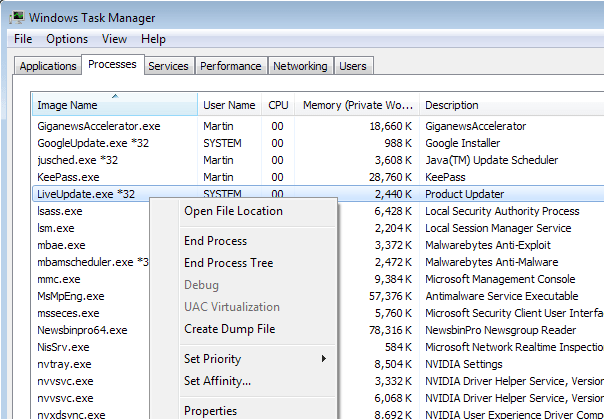
Voir l'emplacement du fichier
Habituellement, par le nom (et le chemin) du répertoire où le fichier est stocké, on peut comprendre quel programme est à l’origine de l’apparition de ce processus et, si on le souhaite, le désinstaller.
Si ce programme est simplement situé dans le répertoire du même nom dans le dossier système Program Files, ou si le programme source pour l’apparence du processus en question ne peut pas être déterminé pour une raison quelconque, alors ce qui suit doit être fait:
-
Retirez le coupable à l’aide du programme de désinstallation standard (s’il est identifié). Allez dans « Supprimer les programmes », recherchez le programme requis, dont le nom mentionne « Live Update », et supprimez-le;
-
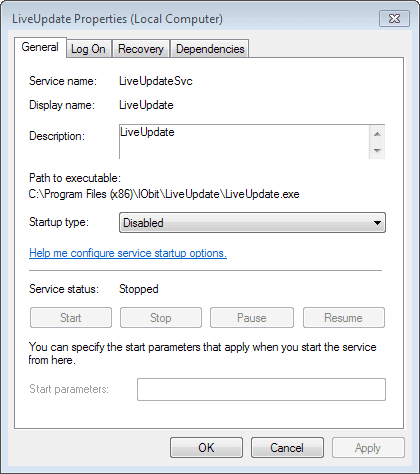
Désactivez le service Live Update. Cliquez sur le bouton « Démarrer », entrez services.msc et appuyez sur Entrée. Ensuite, nous trouvons dans la liste des services LiveUpdate, appuyez sur le bouton droit de la souris dessus et sélectionnez « Propriétés ». Dans le type de démarrage, définissez « Désactivé » et en cliquant sur « OK » confirmez les modifications;
![Qu'est-ce que l'utilitaire de mise à jour en direct Asus? Asus Live Update - quel est ce programme]()
Désactivez le service de mise à jour en direct
-
Nous supprimons le service correspondant. Cliquez sur le bouton Démarrer, entrez cmd dans la barre de recherche. Le résultat apparaîtra en haut, cliquez dessus avec le bouton droit de la souris et sélectionnez Exécuter en tant qu’administrateur. Ensuite, dans la ligne de commande qui apparaît, tapez sc delete LiveUpdateSvc et appuyez sur Entrée, supprimant ainsi ce service du système d’exploitation Windows;
Est-ce que LiveUpdate.exe est sûr, ou s’agit-il d’un virus ou d’un logiciel malveillant?
La première chose pour vous aider à déterminer si un fichier particulier est un processus Windows légitime ou un virus est l'emplacement de l’exécutable lui-même. Par exemple, un processus comme LiveUpdate.exe doit s’exécuter à partir de C: Program Files ASUS Live Update LiveUpdate.exe et pas ailleurs.
Pour confirmer, ouvrez le Gestionnaire des tâches, allez dans Affichage -> Sélectionner les colonnes et sélectionnez Nom du chemin de l’image pour ajouter la colonne d'emplacement au Gestionnaire des tâches. Si vous trouvez un répertoire suspect ici, il peut être judicieux de continuer à enquêter sur ce processus.
Microsoft Process Explorer est un autre outil qui peut parfois vous aider à repérer les mauvais processus. Exécutez le programme (il ne nécessite pas d’installation) et activez « Vérifier les légendes » dans la section « Options ». Maintenant, allez dans Affichage -> Sélectionnez les colonnes et ajoutez « Signataire vérifié » comme l’une des colonnes.
Si le statut du processus «Abonné vérifié» est répertorié comme «Impossible de vérifier», vous devriez jeter un œil au processus. Tous les bons processus Windows n’ont pas de raccourci de signature vérifié, mais aucun d’entre eux n’en a de mauvais.
Les faits les plus importants sur LiveUpdate.exe:
- Situé dans le sous-dossier C: Program Files ASUS ASUS Update ;
- Éditeur: ASUS
- Chemin complet: C: Program Files ASUS Update ASUS LiveUpdate.exe
- Fichier d’aide: support.asus.com
- URL de l’éditeur: www.asus.com
- Connu pour atteindre 5,21 Mo sur la plupart des fenêtres;
Si vous rencontrez des difficultés avec cet exécutable, vous devez déterminer s’il est digne de confiance avant de désinstaller LiveUpdate.exe. Pour ce faire, recherchez ce processus dans le gestionnaire de tâches.
Trouvez son emplacement (il devrait être dans C: Program Files ASUS ASUS Live Update) et comparez la taille, etc. Avec les faits ci-dessus.
Si vous pensez être infecté par un virus, vous devez essayer de le réparer immédiatement. Pour supprimer le virus LiveUpdate.exe, vous devez télécharger et installer une application de sécurité complète comme Malwarebytes. Veuillez noter que tous les outils ne peuvent pas détecter tous les types de logiciels malveillants, vous devrez peut-être essayer plusieurs options avant de réussir.
En outre, la fonctionnalité du virus peut elle-même affecter la suppression de LiveUpdate.exe. Dans ce cas, vous devez activer le mode sans échec avec mise en réseau – un environnement sûr qui désactive la plupart des processus et ne charge que les services et les pilotes les plus essentiels. Lorsque vous pouvez exécuter le programme de sécurité et terminer l’analyse du système.
Puis-je supprimer ou supprimer LiveUpdate.exe?
Vous ne devez pas supprimer un fichier exécutable sécurisé sans une bonne raison, car cela peut affecter les performances de tous les programmes associés qui utilisent le fichier. N’oubliez pas de mettre à jour régulièrement vos logiciels et programmes pour éviter de futurs problèmes causés par des fichiers corrompus. Pour les problèmes de fonctionnalité logicielle, recherchez plus souvent les mises à jour des pilotes et des logiciels pour éviter ou ne jamais avoir de tels problèmes.
Selon diverses sources en ligne, ce fichier peut être dangereux, mais il est recommandé de vérifier vous-même la fiabilité de cet exécutable pour déterminer s’il est sûr ou s’il s’agit d’un virus. Le meilleur diagnostic pour ces fichiers suspects est une analyse complète du système avec Reimage.Si le fichier est classé comme malveillant, ces applications supprimeront également LiveUpdate.exe et élimineront le malware associé.
Cependant, s’il ne s’agit pas d’un virus et que vous devez supprimer LiveUpdate.exe, vous pouvez désinstaller ASUS Live Update de votre ordinateur à l’aide de son programme de désinstallation, qui doit se trouver à l’adresse: MsiExec.exe / X {FA540E67-095C-4A1B-97BA -4D547DEC9AF4}. Si vous ne trouvez pas son programme de désinstallation, vous devrez peut-être désinstaller ASUS Live Update pour supprimer complètement LiveUpdate.exe. Vous pouvez utiliser la fonction Ajouter ou supprimer des programmes dans le panneau de configuration de Windows.
-
1 Dans le menu Démarrer (pour Windows 8, cliquez avec le bouton droit dans le coin inférieur gauche de l’écran), cliquez sur le panneau, puis sous Programmes :
o Windows Vista / 7 / 8.1 / 10: cliquez sur Désinstaller un programme.
o Windows XP: cliquez sur Ajouter ou supprimer des programmes. -
2 Lorsque vous trouvez ASUS Live Update, cliquez dessus puis:
o Windows Vista / 7 / 8.1 / 10: cliquez sur Désinstaller.
o Windows XP: cliquez sur l’ onglet Désinstaller ou Modifier / Supprimer (à droite du programme). -
3 Suivez les invites pour désinstaller ASUS Live Update.
Messages d’erreur courants LiveUpdate.exe
Les erreurs LiveUpdate.exe les plus courantes qui peuvent apparaître sont:
• « Erreur d’application LiveUpdate.exe. »
• « Erreur LiveUpdate.exe. »
• «Une erreur s’est produite dans l’application LiveUpdate.exe. L’application sera fermée. Nous sommes désolés pour le désagrément occasionné. «
• » LiveUpdate.exe n’est pas une application Win32. «
• » LiveUpdate.exe n’est pas en cours d’exécution. «
• » LiveUpdate.exe est introuvable.
» • » LiveUpdate.exe est introuvable. «
• « Erreur au démarrage du programme: LiveUpdate.exe. »
• «Chemin de l’application défaillant: LiveUpdate.exe».
Ces messages d’erreur .exe peuvent apparaître pendant l’installation du programme, lors de l’exécution du programme associé, ASUS Live Update, au démarrage ou à l’arrêt de Windows, ou même pendant l’installation du système d’exploitation Windows. Garder une trace du moment et de l'emplacement de l’erreur de LiveUpdate.exe est une information importante pour le dépannage.
Comment réparer LiveUpdate.exe
Un ordinateur propre et ordonné est l’un des meilleurs moyens d’éviter les problèmes avec ASUS Live Update. Cela signifie effectuer des analyses de logiciels malveillants, nettoyer votre disque dur cleanmgr et SFC / SCANNOW, supprimer les programmes inutiles, surveiller tous les programmes de démarrage (à l’aide de msconfig) et activer les mises à jour automatiques de Windows. N’oubliez pas de toujours faire des sauvegardes régulières ou au moins de définir des points de récupération.
Si vous avez un problème plus grave, essayez de vous souvenir de la dernière chose que vous avez faite ou de la dernière chose que vous avez définie avant le problème. Utilisez la commande resmon pour identifier les processus à l’origine de votre problème. Même en cas de problèmes graves, au lieu de réinstaller Windows, vous devriez essayer de réparer votre installation ou, dans le cas de Windows 8, en exécutant la commande DISM.exe / Online / Cleanup-Image / Restore Health. le système d’exploitation sans perdre de données.
Pour vous assister dans l’analyse du processus LiveUpdate.exe sur votre ordinateur, vous pouvez trouver les programmes suivants utiles: Security Task Manager affiche toutes les tâches Windows en cours d’exécution, y compris les processus intégrés masqués comme la surveillance du clavier et du navigateur ou les entrées d’exécution automatique. L’évaluation unifiée des risques de sécurité indique la probabilité d’être un logiciel espion, un logiciel malveillant ou un cheval de Troie potentiel. Cet antivirus détecte et supprime les logiciels espions, les logiciels publicitaires, les chevaux de Troie, les enregistreurs de frappe, les logiciels malveillants et les trackers de son disque dur.
conclusions
Si vous pouvez surveiller indépendamment la pertinence des pilotes de périphériques pour votre ordinateur, les installer et mettre à jour le BIOS si nécessaire, vous n’avez probablement pas besoin de la mise à jour en direct d’Asus.
Dans ce cas, vous pouvez le supprimer de votre ordinateur à l’aide des outils standard du système d’exploitation Windows.
Sources utilisées et liens utiles sur le sujet: https://FB.ru/article/428840/asus-live-update-chto-eto-za-programma-i-nujna-li-ona-polzovatelyu https: // InfoSort. ru / rabota-s-kompyuterom / 364-asus-live-update-dlya-chego-eta-programma https://komp.guru/programmy/asus-live-update-chto-eto-za-programma.html https: / /sdelaicomp.ru/obzori/live-update-chto-eto-za-programma.html http://windowsbulletin.com/ru/%D1%84%D0%B0%D0%B9%D0%BB%D1% 8B /% D0% B5% D1% 85% D0% B5 / ASUS /% D0% B6% D0% B8% D0% B2% D0% BE% D0% B5-% D0% BE% D0% B1% D0% BD % D0% BE% D0% B2% D0% BB% D0% B5% D0% BD% D0% B8% D0% B5-Asus / liveupdate-exe https://helpadmins.ru/asus-live-update-chto- yeto -za-programma /
Source d’enregistrement: lastici.ru