
Vad är Dropbox och behövs det. Vad är Dropbox och hur man använder det
Vad är Dropbox
DropBox skapades 2007 och är en internettjänst som huvudsakligen är utformad för att lagra användarfiler på en fjärrserver i så kallat molnlagring. Förutom lagringstjänster erbjuder Dropbox möjlighet att fjärrvisa, bearbeta och automatiskt synkronisera data mellan olika enheter samt utbyta filer med andra användare. Åtkomst till filer i DropBox sker både via webbgränssnittet och med hjälp av specialklienter, bland vilka det finns versioner för olika operativsystem.
Tjänstens princip är ungefär som följer. På var och en av sina enheter skapar användaren en speciell mapp och ansluter den via klienten till Dropbox-molnet. Samtidigt laddas alla filer som kommer att placeras i någon av dessa mappar automatiskt till molnlagringen och synkroniseras samtidigt på alla enheter. Tack vare detta tillvägagångssätt får användaren tillgång till sina data från vilken enhet som helst, när som helst och var som helst i världen med en Internetanslutning.
Hur installerar och använder jag?
Det klassiska i genren av sådana tjänster är att du kan ladda ner programmet och registrera / logga in på det, eller först göra det på webbplatsen och sedan ladda ner programmet till din dator.
Om du bestämmer dig för att använda Dropbox kommer du förmodligen att börja med att ladda ner – överväg detta schema.
-
Gå till applikationens officiella resurs för att ladda ner den till din dator. Där hälsas vi med en blyertsteckning i primitivismens anda – detta antyder redan att utvecklaren är i en modetrend, arbetar med en design, glädjer användarens öga, det är trevligt …
-
Efter nedladdningen ser vi auktoriseringsfönstret – välj en lämplig metod eller registrera. Det som är anmärkningsvärt är att det inte finns någon motbekräftelse via e-post. Men samtidigt kan den laddas upp till webbplatsen med ett erbjudande att omedelbart ladda ner versionen av Dropbox för en smartphone – de kommer att erbjuda att skicka en nedladdningslänk via post eller SMS.
-
Nu kan du välja att visa avancerade inställningar eller läsa om vad funktionaliteten i programmet erbjuder dig.
-
Genom att klicka på ”Nästa” kommer vi in i ett fönster där du blir tillfrågad hur du ska lagra filer – bara online eller offline.
-
Det är här det första problemet kan inträffa – om du väljer det andra alternativet med Dropbox Plus kommer tjänsten att överföra dig till webbplatsen, där den kommer att erbjuda dig att betala för tjänsten till ett belopp av 9,99 USD.
Om du inte vill betala för någonting och stänga webbplatsen kommer du inte längre att kunna starta programmet från din dator – du skickas igen till betalningssidan eller till installationsmappen.
Med hjälp av ”skriv” -metoden löser vi detta problem genom att avinstallera och inleda installationen av programmet. Så mycket för gratis lagring och arbete utan hinder, som lovat på den officiella webbplatsen. Men vi kommer inte skynda oss till slutsatser.
-
Vi upprepar installationen (eller vi faller helt enkelt inte för betet och läser först – sedan gör vi det), väljer offlineåtkomst och börjar synkronisera mappar.
-
Efter det kommer du att gratuleras (det är väldigt trevligt att andra gången allt fungerade – tack).
-
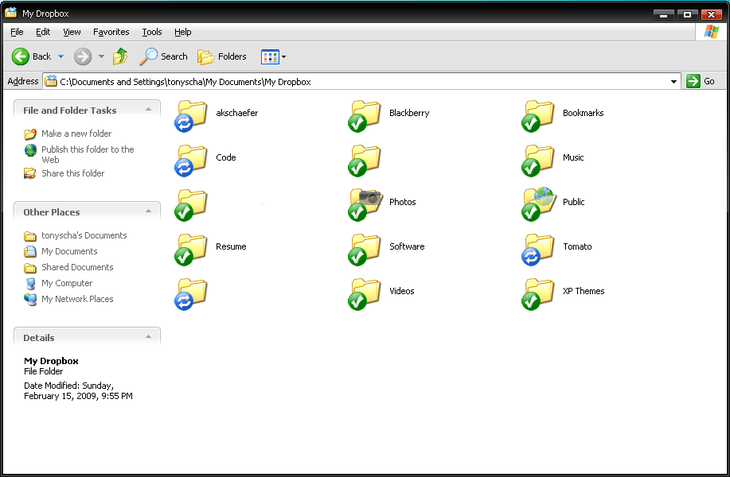
De synkroniserade filerna visas i motsvarande Dropbox-mapp. Du kommer att se samma mappar i webbversionen av programmet.
Du kan använda det! Men det är värt att gå igenom funktionaliteten i webbversionen av tjänsten.
Begränsningar
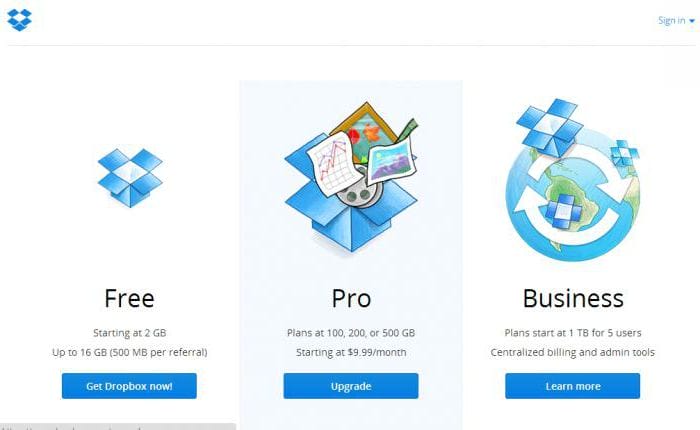
Lagring, särskilt om du väljer det grundläggande alternativet, har sina begränsningar. Låt oss se hur Dropbox fungerar i det här fallet. När du laddar upp data via webbläsargränssnittet är den totala storleken begränsad till 2 GB. Detta räcker nog för foton, musik och vissa dokument.
Om du vill ha mer är det en speciell Dropbox-klient för en dator eller mobil gadget. Om de grundläggande 2 GB inte räcker kan du naturligtvis utöka det virtuella utrymmet för lagring av filer till mycket stora volymer mot en avgift. Det finns olika tariffer och alternativ för att öka lagringsutrymmet. Låt oss titta på ett par exempel för att göra det tydligare vad det är.
Dropbox ger en förskottsbetalning för ytterligare gigabyte på en virtuell server. Till exempel kostar volymen 50 GB en genomsnittlig användare cirka 600 rubel / månad och 100 GB – redan 1100 rubel / månad. Ju mer plats du reserverar desto gynnsammare blir villkoren.
Dessutom, om du ägnar åtminstone ett par rader till den här tjänsten på din sida på sociala nätverk, så kan du få gratis gigabyte ovanpå den valda tariffen. Så molnet välkomnar annonser och uppmuntrar användarna att göra det på alla möjliga sätt.
nackdelar
Den största nackdelen med den här tjänsten är att för att kunna använda den måste du installera applikationen inte bara på din personliga enhet, vare sig det är en dator, bärbar dator eller något annat, utan också på målet där du vill leverera data. Annars blir det svårare att använda tjänsten. För att göra detta måste du gå direkt till webbplatsen under ditt konto och ladda ner alla dokument manuellt från den.
På samma sätt måste du ladda ner all data så att de uppdateras korrekt på servern.
En annan nackdel är behovet av att ha en internetanslutning med båda enheterna, annars är det inte möjligt att ta emot data från servern och synkronisera. Men om du anser att Internet nu finns i nästan alla hem, kan denna nackdel försummas.
Andra möjligheter
Låt oss gå längre. Vi har ännu inte beskrivit allt om vad en ”Dropbox” är. Det är också en filtjänst. Till exempel utbyter du ofta med dina vänner, prenumeranter eller i allmänhet med främlingar en del data som samma foton, musik etc.
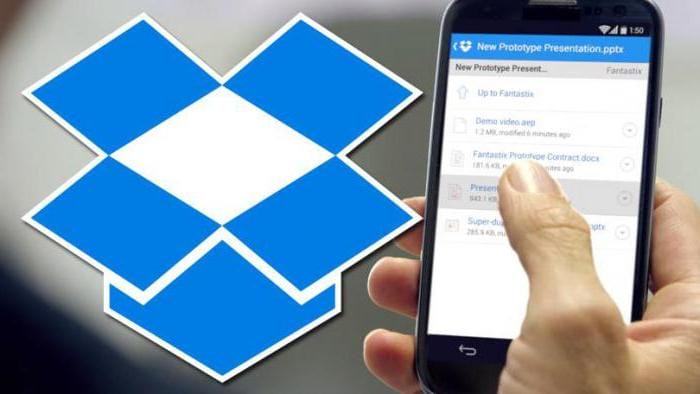
Tjänsten ger andra användare åtkomst till dina data via ett offentligt avsnitt. Allt du behöver göra är att överföra de filer du vill ha från din mobila gadget eller Windows till Dropbox och markera dem med kryssrutan Public, kopiera sedan länken till dina data och placera den var som helst. Naturligtvis kommer inget ”Vänta 60 sekunder” här inte, och användare får en direktadress utan något av den utsmyckning som är inneboende i vanlig fildelning.
Det bör också noteras att tjänsten har kompetent synkronisering. Det vill säga att du alltid har tillgång till dina filer, var du än är, så länge din enhet har tillgång till Internet. Många klienter ansvarar för synkronisering, som kan installeras på valfri gadget och stationär dator (stöd för Android, Windows, Linux och Macintosh med iOS).
Behöver du Dropbox idag
Om vi pratar om molntjänster i allmänhet har de utan tvekan många fördelar, som redan beskrivs ovan. Men om du jämför Dropbox med andra populära tjänster är fördelarna med molnet i fråga inte så många. I ansiktet och nackdelarna – omöjligheten att använda Dropbox-programmet utan att ladda ner klienten. I Yandex Drive eller Google Drive har vi möjligheten att öppna filer utan några program.
Populära molntjänstlogotyper
Även på en mobiltelefon kan du öppna en webbläsare och logga in på ditt konto där du kan hitta önskad fil på disken. Internetjättar har kunnat ge användarna mer än Dropbox-erbjudanden. Samma Google ger sina användare 15 gigabyte utrymme i det grundläggande kontot, när det bara finns 2 i Dropbox.
Ta bort programmet och ditt konto
Efter att du har raderat ditt konto på Dropbox har du efter ett tag inte tillgång till dina nödvändiga data. Tjänsten rekommenderar starkt att du kontrollerar de filer som finns kvar på disken innan du gör detta. Och ladda ner några av dem till din dator eller ladda upp dem till en annan molntjänst. Det betyder att först då kan raderingsprocessen börja. När du har tagit bort programmet från datorn förblir filerna som du synkroniserade med tjänsten på datorn.
Procedur:
-
Logga in på ditt Dropbox-konto för att öppna din profil;
-
Klicka på din avatarminiatyr i det övre högra hörnet och välj ”Inställningar
Klicka på din Dropbox-profilikon
-
Hitta blocket ”Ta bort konto” nedan och klicka på den här knappen i det;
Klicka på knappen ”Ta bort konto” längst ner på sidan
-
Välj orsaken till borttagning på nästa sida och klicka på knappen nedan – ”Ta bort permanent
Välj orsaken till borttagningen och klicka på knappen nedan
-
Nu vänder vi oss till datorn. Tryck på de två tangenterna WIN + PAUSE tillsammans
-
Välj ”Kontrollpanelen” högst upp
Välj ”Kontrollpanelen”
-
Klicka på raden ”Ta bort program” i nästa fönster;
-
Hitta Dropbox här och välj med din markör;
-
Klicka på knappen ”Radera” högst upp.
Välj Dropbox i listan och klicka på knappen ”Radera”
Vänta tills klientfilerna raderas. Även efter avinstallation lämnar program spår i registret och andra platser i systemet. För en fullständig rengöring kan du använda ytterligare produkter. Eller rensa cachen och registret manuellt om du har haft den här upplevelsen. Filer som du har lagrat i Dropbox-mappen på din dator kan flyttas och raderas.
Hur man använder Dropbox
När du är klar med dina förberedelser måste du ta reda på hur du använder Dropbox. Lyckligtvis är programmet inte rörigt med komplexa tillägg och paneler med många verktyg. Nyligen har webbplatsgränssnittet och programvaran översatts till ryska, vilket i hög grad underlättar inlärningsprocessen.
Ladda upp filer
Efter installation och auktorisering i Dropbox har användaren tillgång till en mapp med samma namn och en ikon i Utforskaren. Filerna som kopieras till den kommer att finnas på alla synkroniserade prylar och datorer. En grön ikon informerar om framgångsrik nedladdning av ett objekt till ”molnet”.
Men det är värt att överväga den gräns som anges för varje tariff. För gratis användning finns endast 2 GB minne tillgängligt, vilket kan ökas till 16 GB med ett remissprogram och olika bonusar.
webbläsare
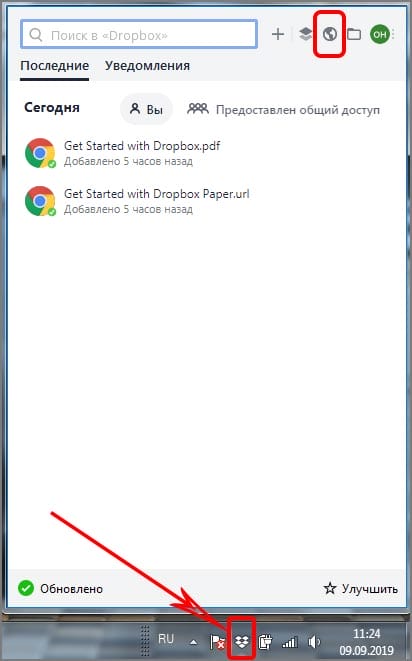
Genom att klicka på Dropbox-ikonen i facket och välja jordikonen i det övre högra hörnet av fönstret kommer användaren in i sitt personliga konto via standardwebbläsaren.
Huvuddelen av Dropbox-webbskåpet (hemsidan) upprepar exakt strukturen för synkroniseringsmappen på en dator, men låter dig arbeta med innehållet på distans.
Gränssnittsfönstret innehåller tre huvudavsnitt:
- ”Rekommenderas för dig” visar de tillgångar du nyligen har arbetat med.
- Avsnittet ”Markerad” innehåller en lista med objekt som du har markerat (en asterisk) för att få enkel åtkomst till dem.
- Fliken Senaste är en logg över händelser med tid och datum.
I den övre delen av fönstret kan du enkelt söka efter filer och mappar som finns i din lagring.
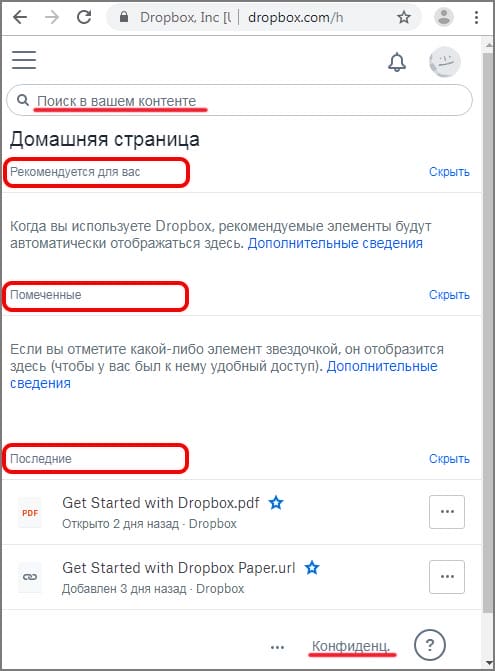
Dessutom har användaren tillgång till en flik för att konfigurera kontoinställningar och dess säkerhet.
En dator
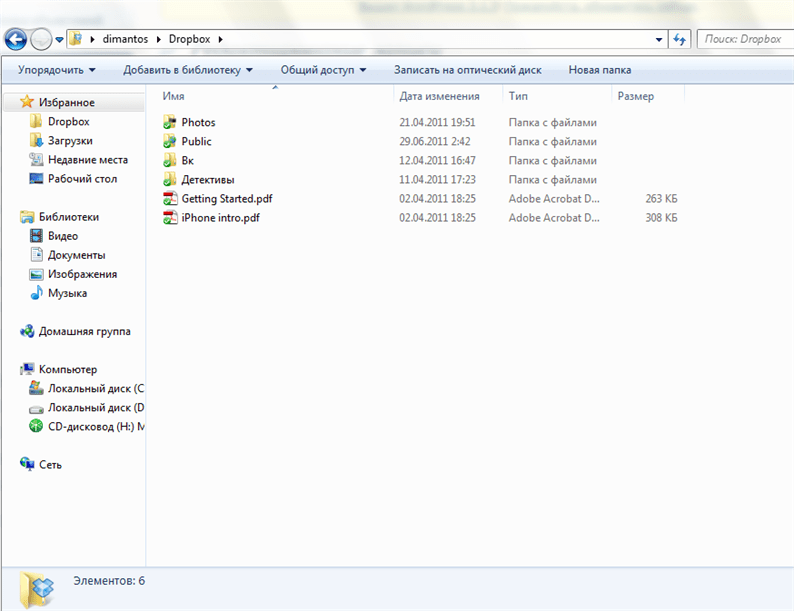
Om du flyttar filer eller mappar till Dropbox-mappen som skapats av programmet skapas de automatiskt i ditt konto.
- Öppna Dropbox-mappen på din dator med en vanlig filutforskare;
- Kopiera eller flytta nödvändig information till den;
- När gröna ikoner visas på filgenvägarna betyder det att de redan är synkroniserade med ditt konto och alla anslutna enheter.
Mobilenhet
Dropbox-mobilappen är ännu enklare att använda än PC. När du har startat den måste du trycka på ”+” -tecknet längst ner på skärmen och välja en åtgärd, till exempel ”Ladda ner filer”.
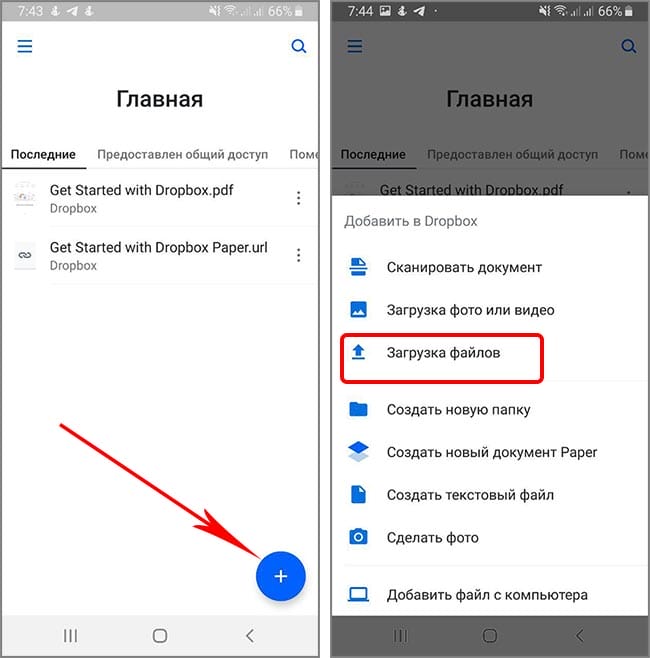
När ägaren markerar de nödvändiga filerna med ett kryss och bekräftar överföringen synkroniseras data. Situationen är exakt densamma med fotografier och videor.
Tariffer
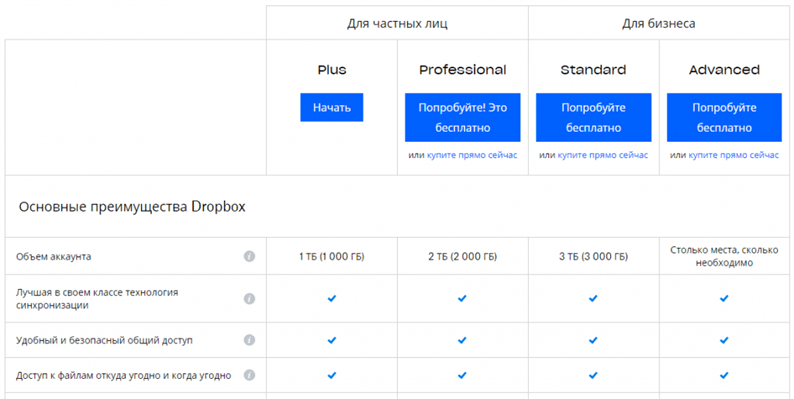
När du registrerar dig för ett konto får du automatiskt en gratis Dropbox Basic-plan med 2 GB lagringsutrymme. Bonusar för enkla uppgifter kan få upp till 16 GB ledigt utrymme. För att utöka lagringsutrymmet och öka programmets funktioner bör du ansluta en betald plan: Plus, Business eller Professional.
Med en betald prenumeration har du möjlighet att:
- utbyggnad av utrymme över 1 TB (1000 GB),
- kommandotillgång till mappar,
- hantera delad åtkomst till filer och mappar,
- skapa projekt för idéer som ditt team kan delta i,
- bättre skydd – datakryptering AEC och SSL / TLS,
- fjärr radering av filer på enheter,
- samt arbeta i offline-läge och många andra användbara funktioner.
Källor av
- https://viarum.ru/obzor-dropbox/
- https://trello-gid.ru/dropbox-obzor-oblachnogo-servisa/
- https://www.syl.ru/article/367405/chto-takoe-dropboks-i-zachem-on-nujen-oblachnoe-hranilische-dannyih-dropbox
- https://pomogaemkompu.temaretik.com/1894244356069526116/dropbox—chto-eto-za-programma-i-kak-ee-ispolzovat/
- https://sdelaicomp.ru/obzori/dropbox-chto-eto-za-programma-i-nuzhna-li-ona.html
- https://CompforLife.ru/internet/kak-polzovatsya-dropbox.html
- https://proumnyjdom.ru/poleznye-stati/dropbox.html
Inspelningskälla: lastici.ru