
De bästa Dendy-emulatorerna för PC och telefon. De bästa spelkonsolemulatorerna för Windows och Android

Innehåll
Vad är en emulator?
En emulator är ett program som du kan spela plattformsspel på din personliga dator, bärbara dator, surfplatta eller smartphone. Det kopierar helt principen för driften av 8-bitars konsolen Dandy (Nintendo).
Steg för steg guide
Steg 1. Först och främst, ladda ner arkivet med programmet till motsvarande enhet med en av länkarna nedan. Efter nedladdning av filen måste den packas upp i en separat mapp.
Steg 2. Dubbelklicka på vänster musknapp på den körbara filen (* .exe) från det uppackade arkivet med STB-emulatorn. Ett fönster som detta visas:
Till toppen
Steg 3. Gå nu till ”Arkiv” -menyn och klicka på raden ”Öppna …”. I dialogrutan som visas, leta reda på och välj spel-ROM-filen som har .nes- tillägget (eller .zip om filen är zippad).
Nu kan du spela Dandy på din dator, mobiltelefon eller annan lämplig enhet.
De flesta av dessa program ger möjlighet att ändra inställningar – videofilter, skärmstorlek, antal spelare, du kan slå på / av ljudet. Styrningen utförs med motsvarande tangenter på tangentbordet. Du kan också ansluta en joystick (det här alternativet finns) – det är mycket bekvämare.
Allt om 8-bitars emulatorer
”Chip and Dale”, ”Super Mario”, ”The Addams Family”, ”Aladdin”, ”Felix the Cat”, ”Tom and Jerry”, ”The Little Mermaid”, ”Flintons”, ”Tiny Tun”, ”Teenage Mutant Ninja Turtles ”,” The Chef's House ”,” Duck Tales ”- för vissa är detta bara namnen på karikatyrerna, medan andras hjärtan fryser av spänning när man bara minns Dandys spel, vars tomter lånades från dessa älskade tecknade filmer.
Moderna Dandy-plattformar
Efter 8-bitars spel fanns det 16-bitars spel på SEGA och varje år blev grafiken och plottet av arkader och äventyrsspel bara mer komplicerade tills det kom till moderna tredimensionella plattformar med specialdesignade spelkonsoler. Ändå tog utvecklarna hand om att rädda Dandy genom att uppfinna mer praktiska datorprogram som efterliknar driften av sådana enheter på en persondator istället för de konsoler som har tappat sin relevans.
Med tiden har sådana möjligheter dykt upp för mobila enheter. Och om vi först pratade om de mest primitiva applikationerna som inte hade ljud och ständigt misslyckades, har moderna emulatorer många fördelar även i jämförelse med stationära spelkonsoler. Och särskilt det högkvalitativa arbetet med sådana applikationer kan observeras på smartphones som körs på en så kraftfull plattform som Android, även om batterikapaciteten för den gadget som används spelar också en viktig roll i denna fråga.
Så ju större batterikapacitet, desto bättre kommer Dandy-emulatorn på Android att gå och det kommer att bli mycket mindre fel under lanseringen och fortsättningen av processen. Dessutom, speciellt för ivriga spelare, har universella gamepad-enheter utvecklats, vilka är en förbättrad spel joystick som kan anslutas till en smartphone, surfplatta och andra mobila enheter som stöder denna funktion.
Sådan utrustning förenklar spelkontrollprocessen kraftigt och duplicerar i själva verket de gamla manipulatorerna. Om du vill kan du göra utan den här enheten med hjälp av tryckknapp eller pekstyrning av Dandy-simulatorn på Android eller något annat operativsystem på stationära datorer. Detta kräver:
- Först och främst laddas någon Dandy-emulator som du gillar för Android ned på ryska eller något annat språk, om det behövs.
 Nästa steg innebär att du installerar APK (Android Package Kit) – en speciell paketapplikation så att emulatorn kan fungera specifikt på den här mobila enheten.
- En emulator är inte spel utan bara ett program för att spela dem. Det vill säga, för att börja spela på det behöver du spel, som du behöver ladda ner separat som ett helt paket eller en efter en.
- Spel i emulatorn visas under kodnamnet ROM och detta alternativ bör användas för att välja och köra önskad fil, såvida inte emulatorn naturligtvis har en autokörningsfunktion. Dessutom måste alla spel i listan stödja nes-formatet.
Glöm inte inställningarna för Dendy-emulatorn för Android, tack vare vilken du kan anpassa programmet för dig själv och funktionerna på din egen smartphone eller surfplatta, vilket gör det så bekvämt som möjligt.
För att göra detta behöver du bara gå till menyn för emulatorn installerad på den mobila enheten och ställa in nödvändiga parametrar, kom ihåg att de klassiska inställningarna vanligtvis är inställda som standard.
Jämförelse med prefix
Den moderna NES-emulatorn för Android har massor av fördelar jämfört med digitalboxar, men det finns naturligtvis fortfarande Dendy-fans som reparerar sina gamla enheter eller köper nya återutgåvor av dem. I det senare fallet är det dock mer av en god gammal vana, eftersom anpassade emulatorer är bekvämare och mer ekonomiska att använda.
Bland deras fördelar är följande värda att belysa:
- Du behöver inte köpa spelkassetter, eftersom alla spel kan laddas ner gratis på nästan vilken nätverksresurs som helst.
![De bästa Dendy-emulatorerna för PC och telefon. De bästa spelkonsolemulatorerna för Windows och Android]() Spara utrymme, eftersom emulatorn inte har ett fysiskt skal, lagras det i minnet på en persondator eller mobil enhet, och patroner för det, som också är ganska skrymmande, behövs inte.
Spara utrymme, eftersom emulatorn inte har ett fysiskt skal, lagras det i minnet på en persondator eller mobil enhet, och patroner för det, som också är ganska skrymmande, behövs inte.- Tillgänglighet för simulatorer. Gillade inte en? Du kan alltid ladda ner en annan, som blir mer produktiv och bekväm att använda. Detsamma kan sägas för 8-bitars spel, som kan bytas ut som handskar.
- Enkel kontroll på grund av möjligheten att ansluta en bärbar gamepad eller ändra inställningar i en specialmeny som gör att du kan ändra de fysiska kontrollknapparna och lägga till ett förbättrat Turbo-läge, vilket påverkar möjligheten att hoppa, springa snabbt och skjuta med mer kraft. Dessutom har användare möjlighet att ändra bildförhållandet på skärmen genom att rulla in det i ett fönster eller tvärtom utöka det till hela enhetens bildskärmsområde, samt aktivera vibrationer när du trycker på knappar, vars storlek och konfiguration också kan ändras.
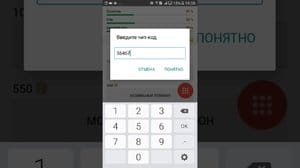 En annan obestridlig fördel med spelemulatorer är möjligheten att ange de så kallade fuskoderna i en speciell rad i inställningsmenyn. Detta alternativ gör det möjligt för spelaren att få superkrafter eller några andra obegränsade möjligheter, oavsett om det är oändliga liv och / eller energi, att lyfta tidsgränser för att klara nivåer, få en osynlig mask / sköld etc. För att göra detta, aktivera helt enkelt ”På. fusk ”och Game Genie, samt registrera lämplig sökväg till spelet (ROM), med valfri fuskregister.
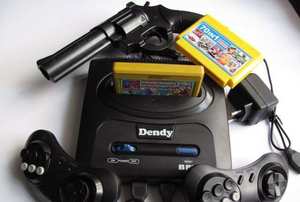 Spara utrymme, eftersom emulatorn inte har ett fysiskt skal, lagras det i minnet på en persondator eller mobil enhet, och patroner för det, som också är ganska skrymmande, behövs inte.
Dessutom kan spelemulatorer användas för onlinespel genom att ansluta ytterligare spelare via trådlösa moduler som Wi-Fi och Bluetooth.
För att göra detta måste du hålla ned menyknappen tills alternativet ”Mer” och multiplayer, genom vilket nätverksanslutningen kommer att göras, visas.
Så det räcker för en spelare att klicka på Wi-Fi-servern för att visa sin egen adress och port, och den andra för att ansluta till dem så att han kan delta i parspel. På detta sätt kan du spela Chip and Dale, Tanks, Lunnar Ball och många andra intressanta 8-bitars spel.
Bästa Dendy-emulatorer (betyg)
När det finns ett stort urval av program uppstår alltid frågan: ”Vilken är bäst?” Låt oss försöka ge ett svar baserat på statistik.
År 2015 genomförde DendyPlay.ru-teamet en undersökning bland fans av 8-bitars retrospel. Vi frågade vilka emulatorer du använder och vilken du tycker är den bästa i sitt slag.
Totalt deltog 247 personer i undersökningen. Resultaten presenteras i diagrammet:
Så vi kan dra slutsatsen att de mest föredragna bland andra är: FCEUX (1: a plats) och Nestopia (2: a plats). En annan modell kan dock vara mer lämplig för dig.
FCEUX
FCEUX – innehåller många olika funktioner, vilket gör övergången till spelen ännu mer intressant! FCEUX har en förbyggd hex-editor, felsökningsläge, videoinspelning, helskärmsläge, joystickstöd …

Speciella funktioner för FCEUX:
– FCEUX kan ladda NES-, UNF-, NSF-, FDS-, RAR-, ZIP- och GZ-filer
– Stöder olika spelknappar och joysticks
– Ingångskonfiguration tillhandahålls för inställningar av styrenheter
– Förinställningar för användarkontroller är tillgängliga för snabb växling
– Spara spel framsteg när som helst i spelet
– Inspelningsalternativet är tillgängligt för både ljud- och videofiler
– Emulatorn fungerar på alla versioner av Windows XP, Windows 8.1, Windows 7 och Windows 10 64-bit
BIOS
BIOS står för ”Basic Input Output System” – basic input-output system. Detta är ett program skrivet i enhetens permanenta minne som används för att styra en konsol eller en spelmaskin. Emulatorprogrammerare emulerar inte själva BIOS eftersom det kan kopieras från den ursprungliga enheten redan i sin färdiga form. I vissa emulatorer kan du därför behöva BIOS i själva systemet. Även om detta bara är typiskt för nya emulatorer – förr eller senare inser emulatorns författare att du inte ska tvinga dig att ladda ner en extra fil om du behöver direkt BIOS-integration i emulatorn, och fördelarna med sådana system är inte särskilt betydelsefulla. Hur som helst, var bara medveten om att vissa konsoler kan kräva ett BIOS för att emulera.
Delfin

Dolphin är den enda anständiga Nintendo GameCube och Wii-emulatorn. Det fungerar nästan bättre än själva spelkonsolerna, som denna programvara ska efterlikna. Förutom anti-aliasing och snabbsparningsfunktioner i spel kan du spela på 1080p. Den här funktionen var inte tillgänglig på originalkonsolerna. Naturligtvis finns det också några buggar, men det finns inte många av dem. Dessutom utförs arbetet med emulatorn av entusiaster, så det kan inte finnas några speciella klagomål om dem. Allt du behöver veta är att emulatorn fungerar nästan perfekt och ger grafik av hög kvalitet och mysigt spel.
Higan
Denna emulator är en fortsättning på Bsnes. Den första versionen släpptes 2005. Ursprungligen fungerade emulatorn under Windows, men sedan visades portar för Linux, OS X och FreeBSD. Det är en utmärkt NES-emulator som är kompatibel med ett mycket stort antal olika spel.
Emulatorn fortsätter att utvecklas – författaren arbetar aktivt för att upprätthålla sitt projekt. År 2008 rekommenderade den brittiska tidningen WebUser en emulator för alla gamla skolspelare. År 2009 rekommenderade en japansk tidskrift alla fans av gamla spel att prova emulatorn i drift.
RetroKopia
RetroCopy är en mycket exakt 3D NES-emulator, stöder också Sega Genesis (Megadrive), Sega Master System (SMS) och Nintendo arkadesystem. Det låter dig spela klassiska konsolspel på din dator. Denna emulator använder modern programmeringsteknik, tack vare vilken den kan visa spelfodral, alla typer av tips, recensioner och skärmdumpar. Den stöder SVP-chipemulering, spelkontroller, inklusive ljuspistoler och mer.
Med RetroCopy kan du se klassiska spel i 3D och bläddra i den virtuella spelbutiken. Du kan betygsätta varje enskilt spel, skriva recensioner och anteckningar, och därmed låta människor runt om i världen bekanta sig med din spelupplevelse.
Utvecklarna har försökt göra gränssnittet så tydligt som möjligt. Att använda emulatorn är inte alls svårt. Förutom ett enkelt, intuitivt gränssnitt har emulatorn andra fördelar. Det viktigaste av dessa är den mycket höga noggrannheten vid simulering av spelhårdvara. Både grafiken och ljudet ger inte upphov till några klagomål. RetroCopy stöder spara och har en inbyggd videospelare.
RetroArch

Plattformar: Windows, macOS, Linux, Android.
En multifunktionell emulator med flera plattformar som stöder dussintals olika konsoler och motorer, inklusive Dendy. I RetroArch kan du anpassa nästan allt – ner till vilka nyanser som kommer att användas i processen.
De flesta spelkontroller fungerar med programmet, det har streamingalternativ och till och med prestationer för många äldre spel.
Retro8
Retro8 är en av de senaste Dendy-emulatorerna på den här listan. Den skapades av utvecklarna av SuperRetro 16, en av de bästa och mest framgångsrika Super Nintendo-emulatorerna. Det ser bra ut på papper och kan skryta med tusentals fuskoder, stöd för Bluetooth-kontroller, integrering av uppmaningar i spelet, turboläge och ljuspistolstöd. Dessutom finns det molnsynkronisering över flera enheter.
Integrationen av verktygstips i spel är något nytt, vi har inte sett något liknande förut. Applikationen är dock ganska ny och innehåller ett antal buggar, särskilt med trådlösa kontroller och vissa ROM-skivor. Vi är övertygade om att det blir bättre nästa år, så förbise det inte.
Ingen $ GBA

Denna emulator började sin resa in i spelvärlden som en emulator för Gameboy Advanced-systemet. Men nu är det den mest mångsidiga NIntendo DS-emulatorn, och den enda som stöder DSi. Det är också den snabbaste emulatorn, vilket inte var lätt att tillhandahålla med tanke på de dubbla skärmarna och processorerna i själva rutan. Vissa funktioner saknas i emulatorn (till exempel WiFi och multiplayer), vissa spel visas inte perfekt. Men i den överväldigande majoriteten av fallen ger denna emulator ett ganska bekvämt spel. Det finns många inställningar här, så om du ser ett problem kan det troligen lösas genom att ställa in. det finns också ett felsökningsverktyg för utvecklare här.
Projekt 64
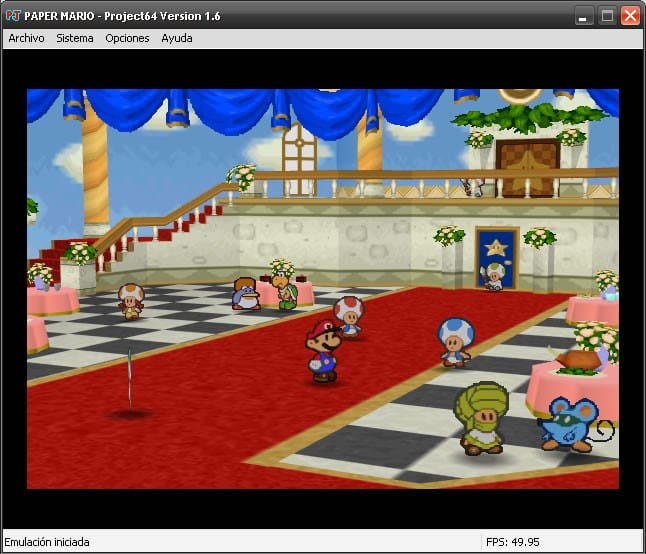
Project 64 är en av de mest kompatibla med alla spel Nintendo 64-emulatorer. Detta program kräver inte ett BIOS. Plugins är konfigurerade som standard och allt fungerar bra. Emuleringen av ljud och video från den ursprungliga digitalboxen fungerar mycket bra. Det finns inte många inställningar här för att inte komplicera användarens liv. Men det finns stöd för multiplayer, stöd för fusk. Du kan justera skärmens skala så att du får maximal bekvämlighet i spelet.
Plugins
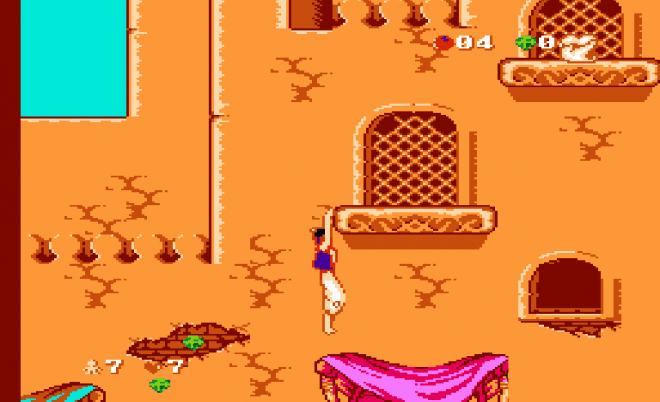
Ett plugin är en mjukvarumodul med ett definierat standardgränssnitt för interaktion med en emulator. Många emulatorförfattare implementerar plugin-stöd. Detta gör livet mycket lättare för dem och låter dem fokusera på att efterlikna grunderna i ett visst system och hantera video, ljud etc. Plugin-emulatorn är bättre kompatibel med olika spel. En mängd olika plugin-konfigurationer tillåter användaren att välja den optimala uppsättningen moduler för sin dator. Uppsättningen plugins som krävs för ett visst spel beror på emulatorn.
Jnes
JNES är en Dendy Emulator (NES) för Windows. Med det kan du ta en paus från moderna spel, vars spel ofta är ganska förvirrande och njuta av det enkla spelet med klassiska arkadspel på din dator.
Emulatorn kan köra spelrom i NES- och NSF-format. Det återger grafik och ljud bra, och låter dig också använda en mängd olika spelkontroller. Du kan ändra ljudinställningar, aktivera och inaktivera vissa ljudkanaler. Den kan köras i både fönsterläge och helskärmsläge. Båda lägena stöder justering av skärmupplösningen så att du kan justera bilden efter dina önskemål.
Emulatorn stöder spara och ladda spel. Snabbtangenter kan ställas in för dessa åtgärder. Du kan anpassa tangentbordets inställningar, använda kontroller och spela in spel. JNES stöder också fuskoder för Pro Action Replay och Game Genie. Och naturligtvis ger emulatorn möjligheten till kooperativt spel med Kaillera-tjänsten.
jNES är en mycket lätt applikation och kräver inte en betydande mängd datorresurser för att köra spel. Belastningen på processorn är helt osynlig, även när du spelar in en spelvideo.
EmuBox
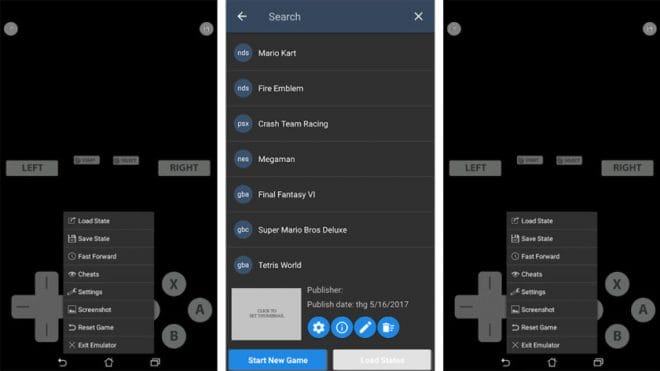
EmuBox är en av de nyare emulatorerna på den här listan. Det följer begreppet ”allt i ett” och förutom ”Dandy” inkluderar emulatorer Nintendo DS, PlayStation, SNES, GBA och GBC. Grundläggande funktioner som att spara och ladda tillstånd stöds, liksom ytterligare funktioner som snabbspolning, hårdvarukontroll och olika prestandainställningar.
Denna emulator är enkel att använda och en av få som stöder materialappdesign. Även fusk stöds. Det finns inga ROM-skivor inkluderade, men annars är det här en bra emulator med ett minimum av nackdelar.
Mupen64plus
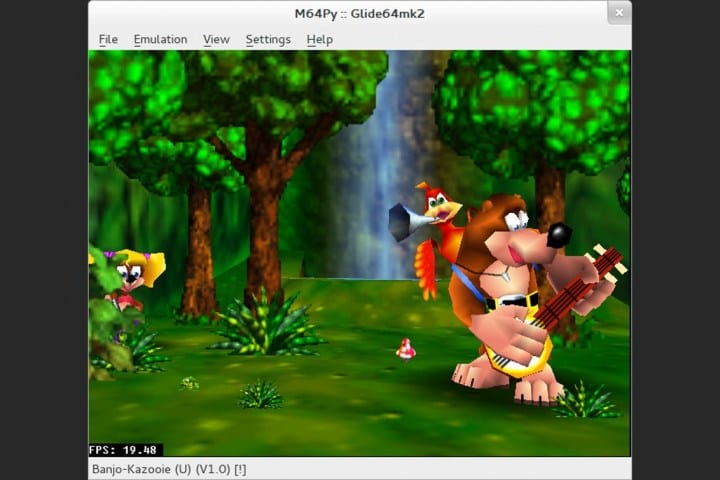
En annan modul för RetroArch, en universell emulator, som vi kommer att prata om i slutet av artikeln. Dessutom är den här modulen den enda. Det finns många inställningar här. Om du vill kan du enkelt ändra mycket – och färgskärmen på skärmen och ljudet och allt som alls kan ändras. Det finns portar för Windows, Mac OS X, Android och Linux.
OpenEmu
Plattform: macOS.
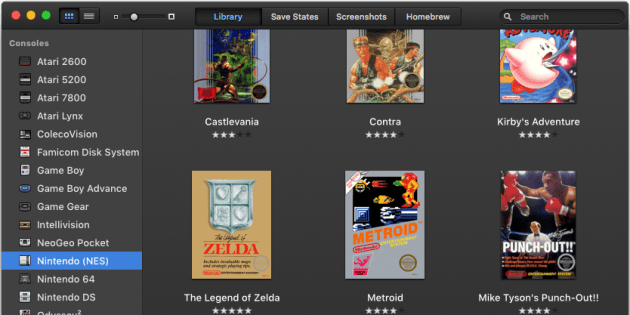
Snygg och lättanvänd emulator för macOS, som påminner om iTunes. Den stöder 30 olika digitalboxar och låter dig anpassa kontrollerna för var och en av dem. Det mest intressanta med OpenEmu är ett separat bibliotek för varje emulerad konsol. När du lägger till ett spel där gör programmet automatiskt en säkerhetskopia av filen och laddar ett vackert omslag.
Kega Fusion
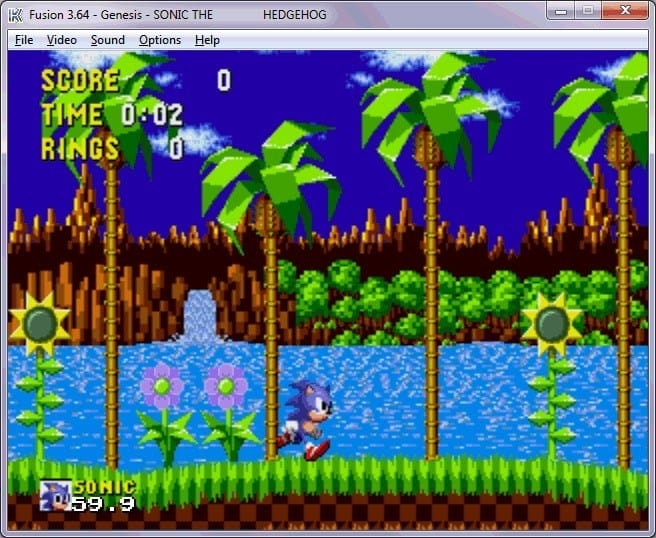
En nästan perfekt Sega-emulator – och inte bara en Sega Mega-konsol utan en hel serie, inklusive Genesis, Game Gear, Sega CD. Saturnus och Dreamcast stöds inte här. Alla andra konsoler är perfekt emulerade, nästan helt kompatibla med spel för plattformar som stöds. Den har fuskstöd, snabbspara, video- och ljudinspelning, onlinespel och stöd för olika spelkontroller. Helskärmsläge, zoom och en rad videofilter kompletterar emulatorns funktioner. Portar är tillgängliga för Windows, Mac OS X och Linux.
RUM
ROM står för ”Read Only Memory” – skrivskyddat minne eller ROM. Titeln kan vara lite förvirrande, men ROM-filen är filen för ett spel utvecklat för konsoler. Spelfiler skrivs vanligtvis som en fysisk kopia på lagringsenheter som CD eller DVD. I fallet med Dendy spelades spel in på patroner. Men eftersom många spel inte längre finns på patroner portades de flesta av spelen för Dendy som ISO-bilder och sparades därmed från utrotning. Sådana filer är lätta att hitta på Internet, men istället för Dendy kan du använda det ursprungliga NES-namnet för att utöka din sökning till hela världen. Till exempel ”Castlevania 1986 NES ROM”.
Mitt ja
My NES är en öppen källkod, bärbar Nintendo Entertainment System-emulator på låg nivå skriven i C #. Emulatorn stöder perfekt spel, de flesta spelar utan brister. Målet med detta projekt är att återskapa så exakt och elegant som möjligt varje hårdvara som en spelalgoritm kan lita på. Min NES innehåller inga spelspecifika hack. Min NES klarar framgångsrikt alla kända NES-test.
Funktioner:
- En funktionell launcher som använder NesCart DB och SQLite för att organisera Roma.
- Möjlighet att spara skärmdumpar av det aktuella spelet
- Starta spelet i fönsterlägen eller i helskärmsläge samtidigt som bildförhållandet bibehålls.
- Förmågan att spela in ljud.
- Flerspråkigt gränssnitt.
- Möjligheten att spara och ladda spel.
- Speltillverkning med flera trådar
- Stöder sändningsformat: NTSC, PALB och DENDY.
- Implementerar alla 5 NES-ljudkanaler, MMC5 och VRC6 externa ljudkanaler. DC-blockeringsfiltret används också.
- Ljudinspelning och uppspelning utförs i 44100 Hz – 16 bitar – monokvalitet.
- Stöder upp till fyra spelkontroller, gun Zapper och VSUnisystem DIP
Mapper
En kartläggare är ett speciellt chip inbyggt i patronen som används för att hantera minne. De användes mycket i Dendy-patroner. Mappers gör att du kan utöka konsolens funktioner för att implementera vissa specialeffekter i spel. Kartor användes ofta i piratkassetter för att implementera menyer (patroner som 4 spel i 1, 100 i 1, etc.). Men inte bara pirater använde dem – många respekterade företag, särskilt Konami och Nintendo, satte ofta kartläggare i sina patroner för att förbättra grafik och ljud. Samma mapper kunde användas i flera spel, men några av dem skapades för specifika spel. Till exempel, för spelet Virtua Racing, har Sega utvecklat ett speciellt chip för att implementera vektorgrafik. På grund av bristen på en kritisk fil för spelet finns det fortfarande ingen emulator (även om den släpptes på nytt för Nintendo Switch i Sega Ages-serien). Ju fler kartläggare emulatorn stöder, desto bättre är dess kompatibilitet med olika spel.
NEStopia
Nestopia är en emulator som är användarvänlig och funktionell. Dess enkla åtkomst till inställningar, det ger dig möjlighet att anpassa skärmstorleken, rendering av spelvideon samt möjligheten att spela automatiskt (så att spelstatus sparas automatiskt).
Anmärkningsvärda funktioner i NEStopia:
– Stöd för fuskkoder
– Välorganiserat gränssnitt
– Brett utbud av alternativ
– Anpassningsbara kontroller
– Möjlighet att ansluta externa enheter
– Simulerade 4 spelare kan spela ett spel från första tangentbordet
– Spara i realtid, när som helst av spelet
Hur använder jag Dendy-emulator?

Att köra spel genom en emulator kan verka knepigt. Först måste du installera själva emulatorn. Då måste du konfigurera det med ett lämpligt BIOS och plugin-program, och slutligen, kör spelet i ROM (ISO image) emulator för att faktiskt kunna spela.
Inställningarna för sådana program är lite komplicerade, eftersom de kräver ytterligare komponenter – BIOS-prefix (vanligtvis en .bin-fil) och olika plugins (.dll). BIOS-filer är upphovsrättsskyddat av tillverkare, så emulatorutvecklare kan inte inkludera dem i sina program, annars ingår inte emulatorn i Googles programkatalog. Du måste själv hitta BIOS i nätverket. Det finns många webbplatser där de publiceras.
Du behöver också spelbilder. Emulatorutvecklare har inte heller rätt att inkludera dem i satsen, men bilder eller ROM-skivor finns på Internet. För Dendy når deras antal flera hundra, och du kan hitta mycket sällsynta spel i nätverket som tidigare var svåra att köpa i butiker.
Hur man startar spelet (rom) på Dandy
Låt oss säga att du laddade ner emulatorn och själva romet, dvs. du borde ha två filer: en med tillägget ”.nes” (rum med spelet), den andra ”.zip” (emulator). För att köra spelet måste du extrahera emulatorprogrammet och starta det.
När du har startat emulatorn klickar du på fil / öppna (fil / öppna ). Därefter måste du välja den mapp där du har en fil med tillägget ”.nes”dvs. filen till det nedladdade spelet i sig. Öppna den i det här programmet så kan du spela. Det enda, det skulle vara trevligt att anpassa kontrollknapparna, grafiken, ljudet. Men här är det svårt att ge några rekommendationer, för allt beror på spelarens personliga preferenser och på hårdvaran som emulatorn körs på. Du kan också konfigurera var sparningarna ska göras, titta på vilka knappar som ska sparas snabbare, om din emulator har möjlighet att spela in video och ljud – ange i förväg mapparna där allt detta kommer att sparas. Om du aktivt använder detta program kan skivan ha en anständig mängd foto- och videomaterial, upp till flera gigabyte!
Källor som används och användbara länkar om ämnet: http://DendyPlay.ru/emulators.html https://androidsfaq.com/emuliator-dendi/ http://dendy.su/top-5-emulyatorov-nes.html https: //cubiq.ru/luchshie-emulyatory-dendy-dlya-pk/ https://habr.com/ru/post/396331/ https://dosgames.ru/articles/emuljatory-dendy-nes-dlja-windows – pc / https://Lifehacker.ru/emulyatory-dendy/ https://cubiq.ru/luchshie-emulyatory-dendy-dlya-android/ https://rustanchiki.com/emulyatoryi-dendi
Inspelningskälla: lastici.ru