
Vad är Google Authenticator: var kan man få koden och hur man använder den? Så här ställer du in och använder Google Authenticator
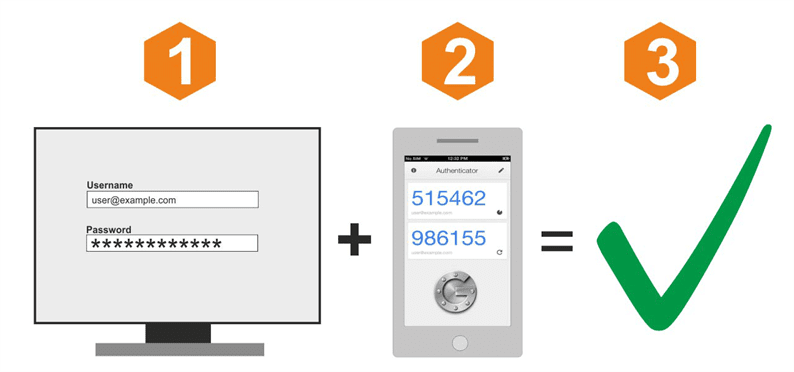
Vad är tvåfaktorautentisering?
Tvåfaktorautentisering (2fa-kod) är en metod för att bekräfta användarens åtkomsträttigheter till en viss webbtjänst med ett engångslösenordssystem.
Konfigurera 2FA handlar om att aktivera ytterligare faktorer för inloggning. Till exempel med SMS, fingeravtryck med en speciell enhet eller en sexsiffrig Google Authenticator-kod (GA), som vi kommer att diskutera i detta material.
Vad som är en sexsiffrig GA-kod är ett engångslösenord som genereras kontinuerligt i 30 sekunder. Under denna tid måste du lyckas mata in det i fältet när du går in i växeln eller andra system där du har 2FA-skydd. Denna sexsiffriga kod genereras även när internet kopplas bort.
Det finns flera alternativ för den praktiska implementeringen av denna metod för att skydda ett konto. I denna recension kommer vi att titta på att skapa en dedikerad applikation för att generera slumpmässiga Google Authenticator-koder. Detta program har utvecklats för att skydda Google-konton, men har använts i stor utsträckning på kryptovalutor och andra resurser.
Googles autentiserare används som den andra skyddsnivån när du anger ditt personliga konto eller tar ut pengar från handelsplattformen och på vissa börser även när du gör order.
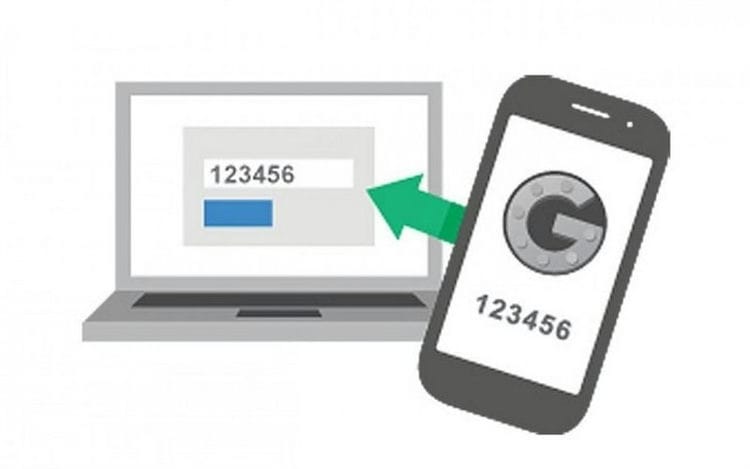
Programmet installerat på din mobila enhet skapar ett sexsiffrigt digitalt lösenord var 30: e sekund. För att bekräfta din inloggning eller annan transaktion måste du ange den i begäran. Om koden har klarat valideringskontrollen har dina åtkomsträttigheter verifierats. Förfarandet för att aktivera Google Authenticator är identiskt för alla webbresurser.
Hur aktiverar jag 2FA?
Detaljerade instruktioner för att aktivera Google Authenticator, hur skyddssystemet fungerar och vad som behövs för att det ska fungera. Som ett illustrativt exempel kommer vi att välja den största och mest populära kryptovalutautbytet Binance.

Registrera dig först på webbplatsen https://www.binance.com. I princip har all seriös kryptoutbyte instruktioner för att ställa in tvåfaktorsautentisering med Google Authenticator, vi kommer helt enkelt att beskriva det i allmänna termer så att nybörjare är förberedda i förväg.
För att ansluta och konfigurera 2fa-kod behöver du en smartphone eller surfplatta med applikationen installerad och åtkomst till ditt konto.
Vad är Google Authenticator och hur använder jag det?
Google Authenticator (Google Authenticator) är en mobilapp från Google, som är nödvändig för att skydda olika användarkonton (du kan ansluta till Gmail, i olika betalningssystem, i sociala nätverk, på kryptovalutautbyten etc.). Principen för applikationens funktion är ganska enkel: efter att du har anslutit och konfigurerat den, när du anger ditt personliga konto på en webbplats där tvåstegsverifiering är ansluten, efter att du har angett ditt inloggnings- och lösenord, måste du också ange en sexsiffrig kod från Google Authentificator-applikationen.
Google Authenticator ökar säkerheten på användarkonton avsevärt och skyddar dem från hacking (en sexsiffrig kod genereras i mobilapplikationen var 30: e sekund och kan inte gissas, stulas eller fångas upp). Det viktigaste är att lära sig att använda denna applikation korrekt och du kommer att uppskatta dess fördelar. Låt oss börja med installationen.
Hur installerar och konfigurerar jag Google Authenticator (Google Authenticator) för att skydda konton (e-post, byte, plånböcker)?
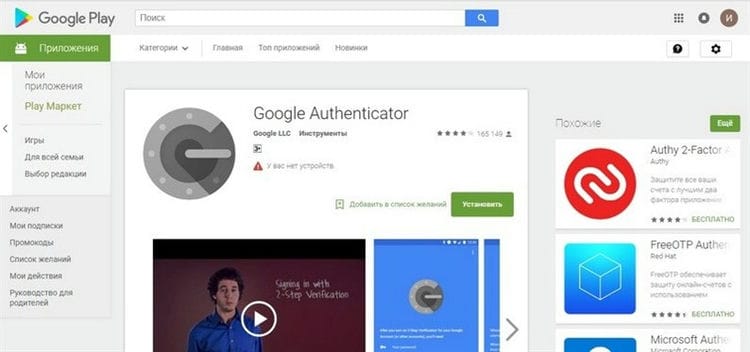
Beroende på typen av telefon, gå till App Store (för IPhone) eller Google Play (för Android-telefoner) i sökfältet, ange ”Google Authenticator” och installera den officiella Google-applikationen på din mobiltelefon (smartphone).
Gå sedan till webbplatsen där du kommer att ansluta tvåstegsautentisering och ange ditt personliga konto, gå sedan till kontoinställningarna i avsnittet ”Säkerhet” eller ”Kontoskydd” och välj att ansluta Google Authenticator.
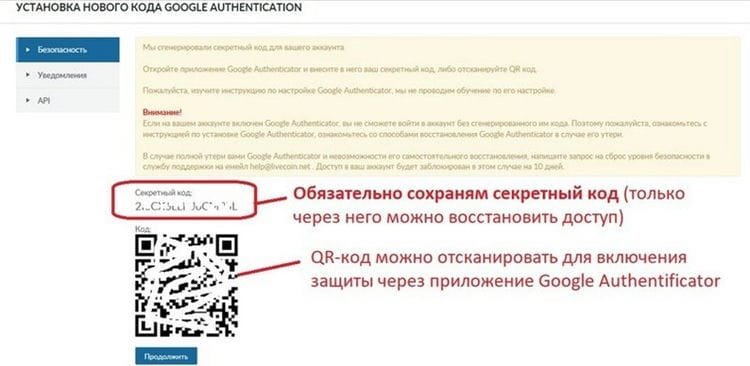
På 2FA-anslutningssidan visas en QR-kod och en ”hemlig nyckel” (se till att spara dem, ta en skärmdump från webbplatsen och skriv ner eller skriv ut på ett tomt ark och förvara på en säker plats), genom vilken du kan ansluta tvåstegsautentisering (skärmdumpen ovan är ett exempel från Livecoin-börsen).
På en mobiltelefon i appen Google Authenticator, tryck på det röda plus i nedre högra hörnet och i menyn som visas väljer du ”Skanna streckkod” (vilket betyder en QR-kod i form av kuber) eller ”Enter-tangent” (hemlig nyckel ). Det är bekvämare att använda en QR-kod, eftersom den genast skannas genom telefonens kamera och kontoskyddet är omedelbart anslutet (i appen Google Authenticator visas ett fönster med kontonamnet, vilket är skyddat och en 6- siffertangenten visas, som måste anges i framtiden när du godkänner). Vi trycker på Fortsätt på webbplatsen, ange den genererade sexsiffriga koden från applikationen på telefonen och efter det kommer tvåfaktorsbehörighet med Google Authenticator att anslutas.
Skydd via Google Authenticator kan anslutas samtidigt på olika konton på olika webbplatser och de kommer alla att visas i en lista i mobilapplikationen (olika koder genereras för varje konto).
Obs! Om Google Authenticator inte fungerar (den genererade sexsiffriga koden i applikationen passar inte när den matades in på webbplatsen under auktorisering och skriver fel kod) måste du gå till applikationen på din telefon, klicka på den vertikala prickar i det övre högra hörnet och välj ”Inställningar” – ”Tidskorrigering för koder” – ”Synkronisera”, varefter applikationen synkroniseras med servern och kommer att utfärda nya korrekta koder att ange.
Krav
Google Authenticator fungerar på enheter som kör Android 2.1 eller senare.
Applikationsnedladdning
- Öppna Google Play.
- Sök efter Google Authenticator.
- Ladda ner och installera appen.
Applikationsinställning
- Öppna sidan för verifieringsinställningar i två steg och klicka på Android.
- Starta Google Authenticator på din telefon.
- Om det är första gången du använder den här appen klickar du på knappen Lägg till post. Om du vill lägga till ett annat konto väljer du Lägg till konto i applikationsmenyn.
- Så här ansluter du en telefon till ett konto:
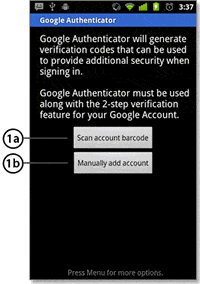
- Med QR-kod: Välj Skanna konto streckkod (etikett 1). Om appen Google Authenticator inte hittar en app för streckkodsläsare på din telefon kan du bli ombedd att ladda ner och installera en. För att installera streckkodsläsarprogrammet för att slutföra installationsprocessen, välj Installera (bock 2a) och slutför sedan installationen. När du har installerat programmet startar du Google Authenticator-programmet igen och riktar kameran mot QR-koden på datorskärmen.
- Använd privat nyckel: Välj Lägg till konto manuellt (etikett 1b) och ange sedan din e-postadress för inloggning för ditt Google-konto i fältet Ange kontonamn (etikett 2b). I fältet Enter-tangent (etikett 2) anger du sedan den hemliga nyckeln som visas på datorskärmen. Se till att nyckeln är tidsbegränsad (2d-etikett) och klicka på Spara.
-
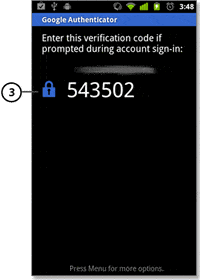
För att testa applikationens funktion, ange verifieringskoden från din telefon (etikett 3) på din dator i fältet bredvid Kod och klicka på Bekräfta.
![Vad är Google Authenticator: var kan man få koden och hur man använder den? Så här ställer du in och använder Google Authenticator]()
-
Om koden är korrekt visas ett bekräftelsemeddelande. Klicka på Spara för att fortsätta med konfigurationen. Om koden är felaktig skapar du en ny verifieringskod på din telefon och anger sedan den på din dator.
Hur skapar jag ett Google Authenticator-applösenord?
Ett app-lösenord är ett 16-siffrigt lösenord som ger en app eller enhet behörighet att komma åt ditt Google-konto.
Om du använder tvåstegsverifiering och ser ett felaktigt lösenordfel när du försöker logga in på ditt Google-konto kan applösenordet lösa problemet. I de flesta fall behöver du bara ange applösenordet en gång för varje app eller enhet, så oroa dig inte för det. memorering.
- Klicka på länken ”Lösenord för applikationer” i avsnittet ”Lösenord och inloggningsmetod” på sidan Google-kontos säkerhetsinställningar. Du kan bli ombedd att logga in på ditt Google-konto.
- Välj det program du använder längst ned i listrutan.
- I nästa rullgardinsmeny väljer du den enhet du använder.
- Klicka på knappen Skapa.
- Följ instruktionerna för att ange applösenordet (16-siffrig kod i den gula linjen) på din enhet.
- Klicka på Slutför.
Så här återställer du Google Authenticator när du byter mobiltelefon
I händelse av telefonbyte (uppdelning, förlust) kan du komma åt ditt konto på den resurs där Google Authenticator installerades efter att du installerat om det officiella Google Authenticator-programmet på den nya telefonen och återställt data i applikationen med hjälp av en reservåtkomstkod (hemlig nyckel) som du behöver sparades vid anslutning av autentiseraren för att skydda kontot.
Det räcker att öppna Google Authenticator-applikationen på en ny telefon, trycka på det röda plus i nedre högra hörnet och ange ”Secret Key” eller skanna QR-koden som måste sparas vid anslutning av tvåfaktorautentisering. Därefter visar applikationen på mobiltelefonen omedelbart lösenordet för att ange det konto till vilket åtkomst återställdes.
Viktigt: om du vid tidpunkten för anslutning av tvåstegsbehörighet via Google Authenticator på någon webbplats inte har sparat den hemliga nyckeln eller QR-koden och sedan raderat programmet på din telefon (eller om telefonen förlorades eller går sönder) kommer du inte kunna logga in på ditt konto. Den enda lösningen är att kontakta supporten på den här webbplatsen och be administratörerna att inaktivera tvåstegsbehörighet genom denna applikation (supporten gör inte alltid detta eller svarar på sådana frågor, särskilt på stora webbplatser).
Så här återställer du åtkomst om telefonen går förlorad
Det kan hända. Observera att efter att du har aktiverat 2FA kommer du inte att kunna logga in på ditt konto utan att känna till autentiseringskoden.
Därför är det mycket viktigt att lagra privata nycklar.
Nästan alla utbyten kommer att förse dig med den här nyckeln när du först konfigurerar Google Authenticator eller någon annan 2FA. Den här privata nyckeln är mycket viktig eftersom den hjälper dig att återställa ditt konto när din telefon är stulen eller förlorad.
Vad händer om jag inte har kopierat de privata 2FA-nycklarna?
I värsta fall kommer du inte längre att få åtkomst till ditt konto och så småningom kommer du att förlora alla dina pengar som du hade på börsen.
Det minsta du kan försöka göra är att skriva till stöd för denna fråga. De hjälper dig att återställa ditt konto, vilket inte är enkelt och tidskrävande.
Du kan dock installera 2FA-appen på flera mobila enheter samtidigt! Du kan också skriva ut en QR-kod från växeln och skanna den med en ny enhet.
Var alltid uppmärksam på säkerheten. Slå på 2FA och se till att säkerhetskopiera alla nycklar.
Vi hoppas att du nu förstår att 2FA-anslutning är ett måste för din online-säkerhet. Om du tyckte att den här guiden var till hjälp, berätta om dina tankar och idéer om hur du skyddar dina onlinekonton.
Hur inaktiverar jag Google Authenticator?
Vi anger ditt personliga konto på webbplatsen där Google Authenticator var ansluten, går till kontosäkerhetsinställningarna och klickar på inaktivera Google Authenticator. Du måste ange en sexsiffrig kod från Google Authenticator-appen, varefter den inaktiveras.
Obs! När du har inaktiverat tvåstegsautentisering via Google Authenticator och anslutit den igen måste du spara den genererade QR-koden och den ”hemliga nyckeln” igen (de gamla kommer inte längre att vara aktiva och hjälper inte när du återställer åtkomst till ditt konto) .
Möjliga problem vid migrering av Google Authenticator
Innan du överför Google Authenticator-data till en ny enhet rekommenderas det att du studerar installationsinstruktionerna. I annat fall uppstår fel och problem under proceduren.
Epilog
För det första kan behovet av att ständigt använda telefonen för att logga in på konton (särskilt om det finns många) vara irriterande. Å andra sidan .. Vad är viktigare för dig – säkerhet eller komfort?
Förresten är det inte nödvändigt att använda Google Authenticator, eftersom det finns många 2FA-applikationer, och vissa företag (som Blizzard) släpper sina egna.
I allmänhet är vår verksamhet att rekommendera, och om det ska användas eller inte är ditt företag. 
Slutsats
Sammanfattningsvis bör det sägas att om du läser om ett tvåfaktorsautentiseringshack (google authenticator) och sådana inlägg på forumen ibland hittas, så hände det troligtvis på grund av slarvig lagring av den 16-siffriga koden. Hackaren hittade den bara på datorn och använde den.
Döm själv, är det lätt att hitta rätt kombination av sex nummer på 30 sekunder och hur mycket datorkraft behövs för en sådan kampanj? Konfigurera Google Authenticator och glöm inte andra säkerhetsregler, speciellt om du handlar på en kryptobörs.
Publiceringsdatum 04.16.
Källor som används och användbara länkar om ämnet: https://Mining-CryptoCurrency.com/dvuhfaktornaya-autentifikaciya-google-authenticator/ https://www.probivnoy.com/google-authenticator-gugl-autentifikator-kak-ustanovit-vosstanovit – i-otklyuchit.html https://webznam.ru/publ/google/akk/kak_ustanovit_i_nastroit_prilozhenie_google_authenticator/8-1-0-234 https://bytwork.com/articles/google-authenticator-kak-nastroit-2fa-na – primere-kriptovalyutnoy-birzhi https://tarifkin.ru/mobilnye-sovety/kak-perenesti-google-authenticator-na-drugoj-telefon https://sonikelf.ru/ispolzuem-google-authenticator-dlya-zashhity-svoix – akkauntov /
Inspelningskälla: lastici.ru